ラベル blogger の投稿を表示しています。 すべての投稿を表示

2018年8月25日土曜日

アフィリエイト再申請(>_<)!(bloggerでAdSense申請)


googleの収益プログラム「AdSense」になんとか7/31に申請できたわけですが(そのあたりのことについては「bloggerを始めて最初につまずくところ!「収益」とアフィリエイト」をご覧ください!)、
 「お客様のアカウントを準備しています~通常は 1 日足らずで完了しますが、場合によってはそれ以上かかることもあります。準備が完了した時点でお知らせしますので、それから広告を配置して収益化を始めてください。」
と表示されたまま約3週間が経過し、ようやくgoogleからなにやらメールが届きました!
(2018/8/25 8:12)

なんと、

「サイトが見れなくて不承認」

(>_<)(>_<)(>_<)

んなあほな!!!

ちゃんとサイトが見れること確認してますがな!!!

(記事をアップするたびに確認してますし、パソコンとiphoneとipadで確認してますよー!)

おたくのブログ(blogger)で見れないなんてことありますのんかいな?!?!?!

とりあえず、見れなかったとおっしゃるアドレスから入ってみましたが、ちゃんと見れますよう…??

ただ、気になる点がひとつ。

iphoneで表示されるアドレスでiPhoneから申請したためか、アドレスが保護された通信「https://hgvtraveler.blogspot.com」ではなく、保護されてない「http://hgvtraveler.blogspot.com」になってるんですよね…??

とりあえず、今現在はサイトはちゃんと見れるし、記事も29書いているので再申請することに。

一応、一度不承認くらっても完全アウトというわけではなくて、問題を解決したら再申請できるということなんです(^^)ほっ。

で、メールに書かれているアドレス「google.com/adsense」をクリックしてみました!
(以下、iphoneでの操作です)


ふむふむ。もう一度申し込みをする感じですかね。
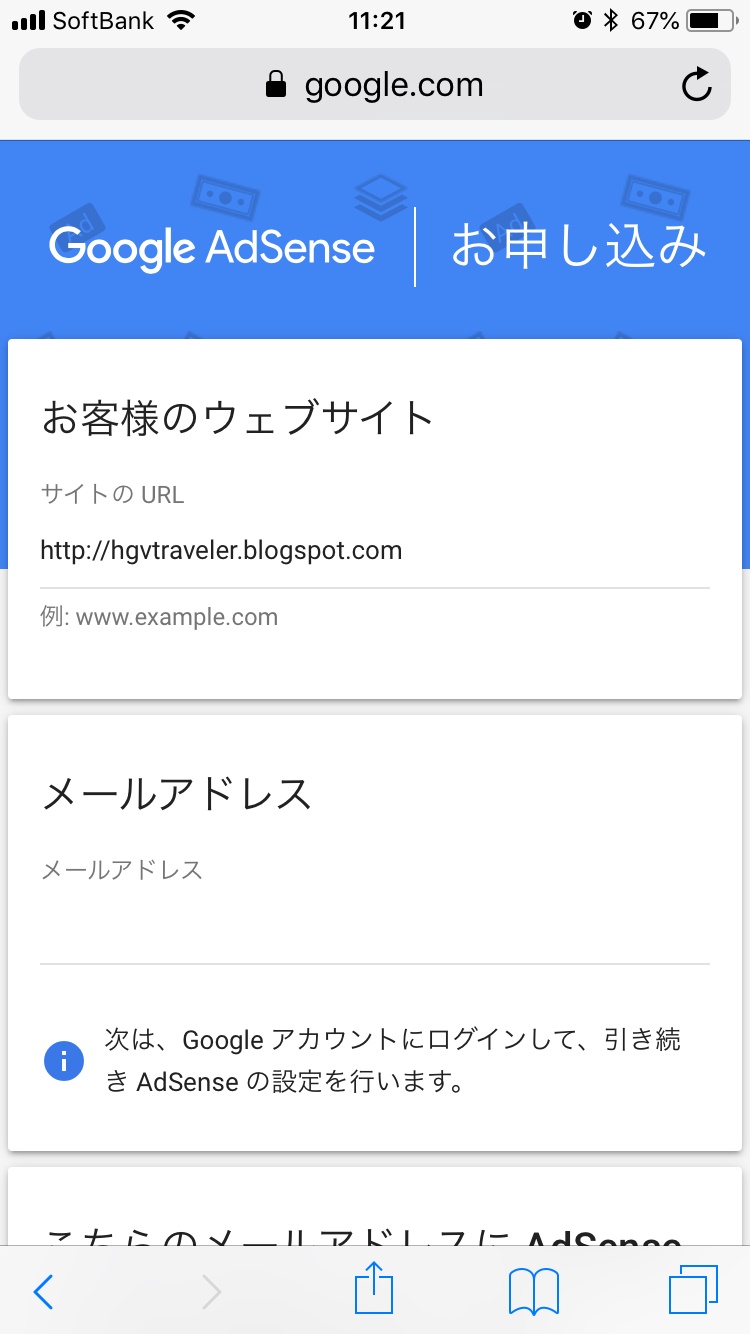

緑色の「お申し込みはこちら」ボタンをクリックすると情報入力画面に。

で、「先へ進む」を押すとですね…


むむ、「BLOGGERで継続」ですか。はいはい。

って!!結局bloggerのhome画面に戻されたがな(~_~;

bloggerのhomeに戻されたので収益ページに行くとこんな感じ↑に。

仕方ないんで、下の方の「adsenseにアクセスして収益の詳細情報を確認する」をクリックしてみました…
(一応、アカウントIDとクライアントIDは振られているみたいですね)

ふあっ?!?!


結局このページに飛ばされましたよう(>_<)(>_<)どーせいっちゅうねん!!

やっぱ、スマホからだとだめなんですかね。
ってことで、パソコンを立ち上げましたよ(>_<)

パソコンだと、同じところからこの画面に出ました。

「AdSenseを使うには、いくつかの問題を解消してください」だそうです!

パソコンからならなんとか先に進めそうです(*^^*)

「発見された問題を確認し、必要な対策を講じて問題を解消したうえでフォームを送信してください」ということなので、一応サイト内の画像やリンクを少し整理してからチェックボックスにチェックを入れて「お申込みを送信」してみましたよ!

ポリシー違反というより「審査不能」っていうことだったので、なんとかちゃんとサイトにアクセスして審査してもらえるといいんですが(>_<)なんで表示されなかったんだろ????

最初の頃はサイトのデザインとかちょこちょこいじっていたので、そういう狭間にあたっちゃったのかなあ…

ちなみに再申請後は次の画面が表示されています(^^)

「お客様のアカウントを準備しています」だそうです^^

前回はこの画面から3週間ほど待つことになったわけですが…

今度はすぐに準備完了するといいなあ(*´ω`*)1日足らずで完了って、ほんとかな…

ちなみにサイトのデザイン上AdSenseの表示スペースは既に準備してあります。
サイトのアドレスが「保護されてない(http://)」のままなのがすごく気持ち悪いけど(^^;

なんとか無事申請通りますように(^人^)

※ちなみに、不承認についての「不服申し立て」もできるようですが、一回だけということだったので、再申請してもだめでもうどうしようもない(こちらではこれ以上対処のしようがなくなぜ不承認かわからない)ような場合に、最期の手段として使おうかと思っています。どうしても打開できない方は覚えておくといいと思いますよ(^^)

★追記★
本日19:13にAdSense Googleから返信が来ました!
タイトルは「広告掲載を開始する準備はできていますか?」だったんですが…

AdSense Googleからの返信メール
「サイトが工事中、またはコンテンツの量が不十分なため、現時点では承認することができませんでした。」

ふあっ(~_~;?!?!

現時点で31記事書いているんですが…

15-16記事で承認されたというブログもありますし、そんなにコンテンツの量が不十分とも思わなかったのですが一体なにが?!

ていうか、やっぱり「サイトが工事中」扱いなのか?これは(~_~;?!?!

申請するアドレスをなんとかして「https://」に変更したほうがいいのかな…

ちょっとなんとか頑張ってみます(~_~;

ちなみに、メールの「サイトを提出」をクリックすると「お客様のアカウントを準備しています」画面に飛ぶだけです。(ここから他にどうしろと…)

そんなわけで、またしてもパソコンのほうから入りなおしましたが、ちょっとあれこれやってみて、解決したらまた報告したいと思います!

同じ悩みで行き詰っているヒトになんとか解決策を提示できるといいのですが(>_<)
(はやく迷路を抜け出したいーーー!)

※2018.8.27追記
ブログの設定の「httpsリダイレクト」の項目が「いいえ」になっていたので、「はい」に変えてみました。これを「はい」にすると、「http://」からアクセスした場合でも「https://」にリダイレクトされて保護されたサイトとして見れるようになるようです!
とはいえ、まだAdSenseアカウントが「準備中」でサイトの再提出ができるようになっていない感じなので、しばらく待ってみるしかなさそうです…(~_~;
その間記事をいくつかアップして、再度申請してだめそうなら「フォーラム」で質問してみようかな。うーん、修繕&改善したいのにどうしていいかわからないって、一番困りますよね(>_<)タイトルや説明文も変えてみたりいろいろやってみてはいるのですが…

さらに追記!
いろいろと同じような経験をしている方のブログを見ていってみたら、今のわたしとまったく同じ状況で、そのまま記事の追加をしていたら4日後くらいに突如「ポップコーンメール」(adsense開通連絡)が届いたというものが!
これは、もうちょっと頑張ればいけますよ!という意味なのではということも書いてありました!
これはちょっと励まされます!!ヾ(o´∀`o)ノワァーィ♪
その方の記事数も34記事ということで、わたしと近い感じ…
わたくしも記事の投稿を続けて頑張ってみます!!

さらに追記!!
本日2018年8月30日、お昼ごろ無事開通通知のメール(通称ポップコーンメール)が届きました!
ようやくAdSense開通!ポップコーンメール!!
現在の記事数は35、最初に申請したのが7/31でしたから、開通までの所要時間1か月です!!

申請後「サイトが見れない」という事態にならなかったら、もう少し早く開通できてたのかな(^^;これから申請する方は、申請後はあまりサイトデザインをいじったりしないほうがよさそうですよ~

あとはBloggerのアカウントでサイトにAdSenseのガジェットを埋め込んで、AdSenseアカウントのほうでブロック設定など細かいことを指定すればOKみたいです!

とりあえず各ページ毎にコードを埋め込まずに、サイトのスタイル指定のところでガジェットを埋め込んだ形にしてみましたが、ちゃんと各ページで広告表示されてるかな。
さっき各記事のパーマネントリンクから飛ぶと広告が表示されなかった気がしたんですが、今この記事を更新したらちゃんと表示されてたけど…?(Bloggerはコードをいちいち埋め込まないでも大丈夫という話をちら見したのですが^^;ちょっと心配)

あとで改めて、そのへんも確認してみたいと思います(^^;

とりあえず、なんとか申請通ってよかった!!\(^o^)/

2018年7月26日木曜日

完全解決!iPhone&iPadからbloggerに記事を投稿する方法!

bloggerって、つくづくパソコン以外から記事の投稿がしずらいですよね(>_<)

わたしはいつもアプリからではなくてブラウザで記事を書いているのですが、画像の挿入一つとっても、iPhoneやiPadに保存されている画像を直接アップロードできない(T_T)

とりあえず、「googleアルバムアーカイブから」という選択肢があるので、「googleフォト」というアプリを入れることにしました!


画像をバックアップしたり共有したりできるアプリです。ここに保存した画像を呼び出して、bloggerの記事に貼り付けることができます(^^)


「新しいアルバム」に名前をつけて、画像を保存していきます。


アルバムタイトルの右上に3つアイコンがありますが、一番左にある、写真の右肩にプラスマークがついたようなアイコンをクリックします。

追加したい画像にチェックを入れて、右上の「完了」を押すと、アップロード開始!
これで記事に画像を挿入するときに「googleアルバムアーカイブから」のところで選択できるようになりました!

さて、次に困るのが作成画面のスクロールなんですよね。
iPhoneでもiPadでも、今表示されている範囲を超えてスクロールできないんです。゚(゚´Д`゚)゚。なんでだよーう!

ネットで検索しても、二本指でやれとか出てくるけど、そういうことじゃあないんだ…
結局、「そういう仕様」らしくてもうあきらめるしかないか…と思っていたら!
すばらしい記事をみつけたんですよ!!!

それが、海羊帳さんの

「iPhoneやiPadのブラウザでBloggerの投稿画面をスクロールできるようにするブックマークレット」

という記事です\(^o^)/

ブックマークレットというのを今回初めて知りましたが、簡単なプログラムを実行してwebページ上で便利な機能を発動させるものなんですね。

紹介させていただいたサイトにあるJavaScriptをブックマークのアドレス欄に書き込んで(ブックマークはどこのサイトでもOK)、bloggerの記事作成画面を開いてからそのブックマークレット(ブックマークのリストに入ってます)をクリックするだけ!
こんな感じで↑ブックマークに入っています(^^)名前はわかりやすいように自分でつけましたよ~
(ダミーのブックマークを登録したところに入っています。「お気に入り」ではなく「ブックマーク」のほうに登録したものを使った場合は、そちらに入っていますよ♪)

これで万事おっけい!もうスクロールが途中で止まることもありません!!!スバラシイ!!!


ここまでしかカーソルが動かせなかったのが…

最後までスクロールできるようになりました!\(^o^)/やったね!

ただし、今やって見て時々スクロールできなかったり、画像アップロード用の小窓の認識が悪くなったり、少々癖がありそうです。(そういう時は一度記事を閉じて再度開くと問題なくなっているようです)
ともあれ、これで外出先などからでも気軽に記事を投稿できます!
海羊帳さん、ありがとう\(^o^)/💕

★追記★
長い記事を書こうとすると、やっぱり使いずらいですね(>_<)
下の方の記事を編集しようとするとページ頭に移動してしまったり、ツールバーが隠れてしまってリンクの編集ボタンが押せなかったりします(>_<)(>_<)
記事の上の方でリンクを貼った文章を書いて文末にカット&ペーストしてしのいだりもしましたが、編集画面がスクロールしなかったり…(編集画面ではない状態ではするするスクロールします)
こないだまでは大丈夫だった気がするんだけど。なんでだろ(>_<)

おまけ)
写真を載せる際に、プライバシー保護のためにぼかし(モザイク加工)アプリを入れておくといいですよ!
わたしはとりあえず⬇︎このアプリを使ってみています。
ぼかしたいところを指でなぞるだけの簡単操作で、とりあえずはいい感じです(^。^)

2018年7月24日火曜日

bloggerを始めて最初につまずくところ!「収益」とアフィリエイト


無料ブログでおすすめと言われていたはてなブログもgoogle adsenseが使えなくなり、ついに無料でアフィリエイトが使えるのはもうこの「blogger」のみ!

稼ぐのが目的っていうわけではありませんが、せっかくならちょっとでもお小遣いになったほうがいいですよね?

そんなわけで、わたしも新規にブログを立ち上げるにあたり色々調べた挙句、はてなをやめてこのbloggerにしてみることにしました!!!

はてなでgoogle adsenseの登録をしようとして「サイトアドレス」のところで延々ひっかかり、結局使えないのかい!!となった時は愕然としました。ネットで調べたら「無料でもここならOK!」ってなってたんですけどね!情報ってどんどん古くなる!!(>_<)

で、googleのやってるブログなんだからさすがに大丈夫でしょう~と思ってはじめたら、この「収益」のところでひっかかるわけですよ。もしくは、レイアウトのところの「AdSense」のところで。

いっくらやっても、ぐるぐるぐるぐる無限ループですよ!!!


結局、ブログを開設してすぐにAdSenseの申請ができるわけではない、という結論に辿り着きました。

結局、「AdSenseに登録」ボタンが表示されないうちはだめなんです(-_-;

「AdSenseの利用条件」が表示されてるってことは、「おまえは条件満たされてないから確認しとけよ!」ってことです。

具体的には、「サイトが6か月以上有効ですか」にひっかかってるんだと思います。

2週間くらいで「登録ボタン」が出現したという報告もありますのでさすがに半年待たされるということはないでしょうが(おそらく・・・)、ちゃんと内容のあるブログかしばらく様子をみさせてね、ということなんでしょう。

「効果的なコンテンツを作成するためのヒント」を参考に、ユーザーや広告主をサイトに呼び込めるようにしましょう!なんて書いてありますしね!

AdSenseへの参加要件についてはこちらに書いてありますので、気になる方は見てみてね!

(あー、早くボタン出現しないかな・・・)

★2018.7.31追記★

ついに来ましたー!!!!!!

最初の記事を投稿したのが7/23でしたから、9日目です!

ついに「AdSenseに登録」ボタンが出現しましたよー!!!

日曜以外、毎日記事を書いて現在の記事数は17、ほとんどが自分のビューのような気はしますが、それぞれ3~15ビューくらい(平均10くらい)でしょうか。

やったーやったよーーぅヾ(o´∀`o)ノワァーィ♪

なかなかボタンが出現しなくて記事を書き続けるのが苦痛になりかけているみなさん!

あきらめないで!!

ちなみに、ボタンを押して必要事項を入力していくと「収益」の画面はこんな感じになります。

とりあえず、まだ承認待ちということで。

何事もなく承認されるといいなぁ…(*‘ω‘ *)

※この後なんと再申請することに(>_<)続きはこちら↓の記事をどうぞ!!

「アフィリエイト再申請(>_<)!(bloggerでAdSense申請)」

Blogger四苦八苦ープロフ画像と記事内画像サイズ!

 
今までほかのブログで記事を書いたことはあるんですが、このbloggerはどうにも使いずらい>_<
慣れればなんてことないんでしょうが、基本的なことで四苦八苦です!

まず、記事に挿入した画像がなんかちっさ!
挿入するときに確認もなんもなく、適当に忖度されて入れてくれちゃうんで、なんか自分の思ったのと違う・・・

で、いろいろ調べてようやくわかったんですが、記事作成画面で挿入した画像をクリックしてみると、上の画像のように挿入された画像に関する設定が出るんですね。大きさだけでなく、配置する場所を調整したり、説明を加えたりもできます!

ちなみに、プロフィール画像もなんかちっさ!(てか、解像度悪ーー;)と思ってなんとか変えようと四苦八苦しましたが、「自己紹介」のガジェットが内部で勝手にやってくれちゃってるようなので、あきらめて「手書き」しました・・・
つまり、自己紹介は「表示しない」ことにして、テキストガジェットを追加して画像と説明文を貼り付けました。(もっといい方法もあるのかな)

ちなみに、iPadでやってたんですけどレイアウトの調整画面でスクロールできなくて結局パソコンのほうで作業しています(+_+)パソコンのほうで見ると、フレームが3重くらいに重なっているから、そのせいなのかな・・・もーーー!!よーわからん!(>_<)

あ、自己紹介ガジェットの削除やテキストガジェットの追加(わたしはフッタ部分に追加しました)は左側の「レイアウト」のところからですよ~