2019年2月17日日曜日

ipadとiphoneでLINEスタンプをつくろう!~②申請から承認まで!

無事承認されて現在販売中です!

2/12にipadとiphoneを使ったLINEスタンプの作り方を紹介しましたが(その時の記事は「ipadとiphoneでLINEスタンプをつくろう!~①透過PNGで画像を共有!!」をごらんください!)、その後なんとか40個イラストを作成して2/13に審査申請をし、本日2/17無事販売許可を得ることができました(^^)申請から販売まで5日でした。結構早い!

ということで、審査のリクエストからリリースまでの流れをご紹介したいと思います!

LINEスタンプをLINE Creators Studioを使って審査申請する


LINE Creators Studioでイラストを8個登録すると、↑このようなメッセージが出て販売申請ができるようになります。
ちなみに、LINEスタンプのパッケージは8個、16個、24個、32個、40個の単位で1セットとして販売することができるのですが、最低販売価格(120円)でも40個のパッケージで販売されているものが多い(売れている)ので、わたしは40個登録してから40個のパッケージとして販売申請しました。
(画像は説明用のものです。実際に手続きしている時は画像を残すのを忘れてしまいました^^;)

今回は8個しかイラストを登録していないので他の個数は選べないようになっているので、「8スタンプ」を選んで先へ進みます。(実際は一番上にうっすら見えている「40スタンプ」を選択して先へ進みました)


LINE Creators Studioで登録したイラストが出てきますので、販売したいものにチェックを入れます。(40個イラストを登録していても32個のパッケージで売ったりすることもできるわけです)


選択しおわると「次へ」が出てくるので、クリックして先へ進みます。


次はメイン画像を選びます。
ショップで表示されたり、スタンプを使う時のサムネイルになったりするので、イチオシのイラストを選びましょう!
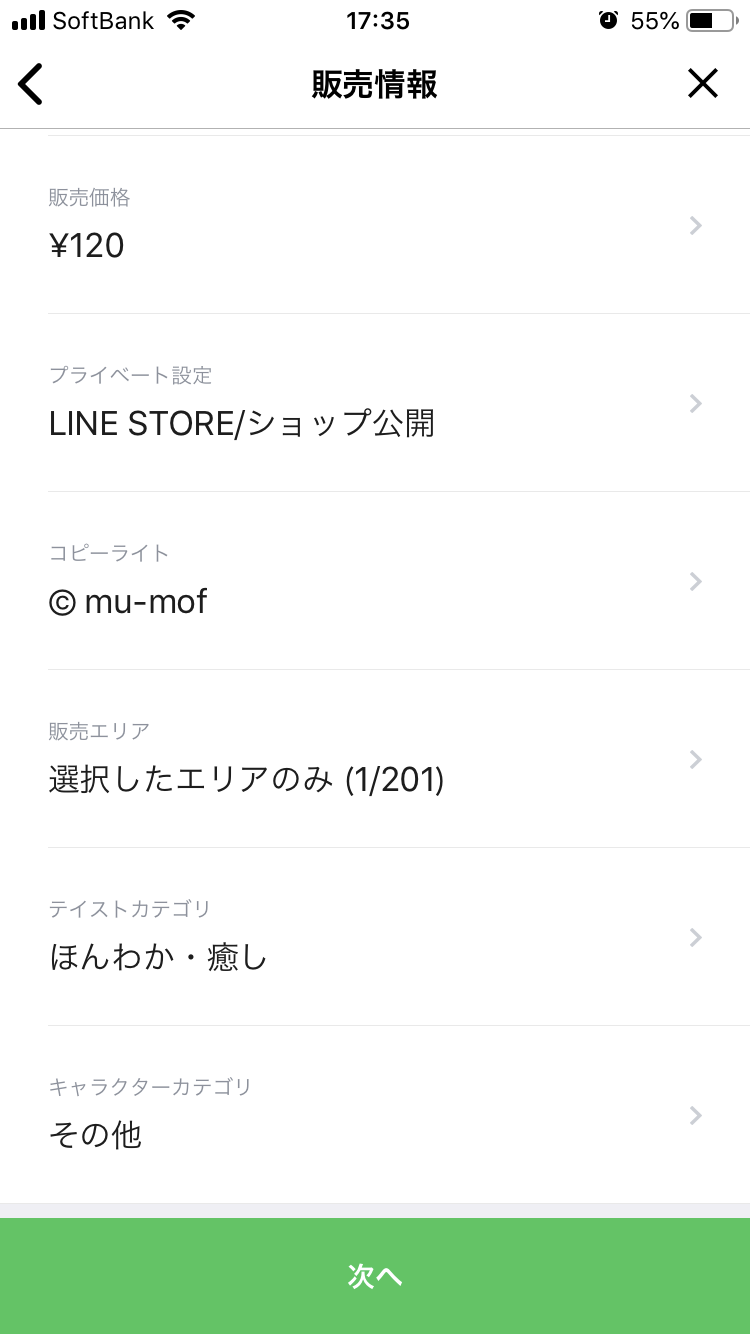

次は販売情報を入力します。
プライベート設定で「LINE STORE/ショップ非公開」にすればショップで見た他人につかわれることはなくなりますので、自分だけ、知り合いだけで使いたいときは「非公開」にしましょう。
ただし、自分が送ったスタンプを相手が押すと販売ページに飛ぶことができるので、ショップで非公開でも買うことができてしまいます。どうしても他人に使われたくないときは、販売後自分でスタンプを購入したら(購入しないと作った自分でも使えません)すぐに販売停止の手続きをしましょう。
(販売停止はアプリからはできないので、ブラウザでLINE Creators Marketにアクセスして手続きしましょう)


タイトルは、英語圏で販売される場合を想定して英語表記も入力する必要があります。
デフォルトで、作者名と数字を使ってアプリが適当につけてくれますが、意味のあるタイトルをつけておいた方がなんとなくいいかな。


スタンプの説明文を入力します。英文も入力する必要がありますが、今回は日本だけで販売する予定だしめんどくさいのでデフォルトで入っていた文章のままです(^^;
説明文はショップでも表示されるので、わかりやすくてキャッチーな文章がいいですね!


次は写真の使用について。
LINE Creators Studioでは写真からスタンプを作ることもできますので、自分のペットの写真を使ったスタンプなんかも作ることができます。
そういった場合は「写真を使用しています」にチェックを入れます。
写真を使ったスタンプを作る場合には、被写体の許可を得ることを忘れずに!
(ペットの場合は問題ないかもしれませんが、子供など人間の場合は要注意です)


販売価格を設定します。
最低120円、最高600円ですが、動かないスタンプは40個セットで120円(50コイン)、動くスタンプは240円(100コイン)が多いような気がします。


次は販売エリアを選びます。
なるべくたくさんの人に買ってもらいたい!と思ってたくさんの国を選択すると、審査に時間がかかるので要注意。
日本語の入ったスタンプなら、日本だけでいいんじゃないかなー?


次はスタンプのテイストカテゴリを選びます。
選ばれたテイストで検索されるとヒットするようになるので、作成したイラストにあったものを選びましょう。
カテゴリは「カワイイ・キュート」「ラブリー」「カッコいい」「ほんわか・癒し」「方言・スラング」「シュール」「面白い・ネタ」「挨拶」「敬語・丁寧」「季節・行事」「吹き出し」があります。


次にキャラクタのカテゴリを選びます。
「男性キャラ」「女性キャラ」「家族・カップル」「ネコ」「ウサギ」「イヌ」「クマ」「トリ」「パンダ」「アザラシ」「食べ物」「名前・名字」「その他」から選びますが、今回の「ヤマネ」はとりあえず「その他」でしょうかね(^^;小動物というカテゴリがあってもいいのにな・・・


プレビューでショップに並んだ時の感じを確認します。
メイン画像のサムネイルが下の方のスタンプ選択画面にも表示されるので忘れず確認しておきましょう!


写真の使用についての確認がありますので、内容を確認してチェックを入れます。
肖像権の問題などありますので、ちゃんと読んで問題のないようにしておいてくださいね!
いよいよ、「リクエスト」をクリックして審査の申請です!!


「リクエスト完了」のメッセージが出て、あとは許可が下りるのを待ちましょう!
メッセージにも書かれていますが、なにか問題があってはねられた場合(リジェクトといいます)は、問題点を確認・解決後にウェブから再度リクエスト(=審査申請)することができます。再申請はアプリからはできないので要注意です。
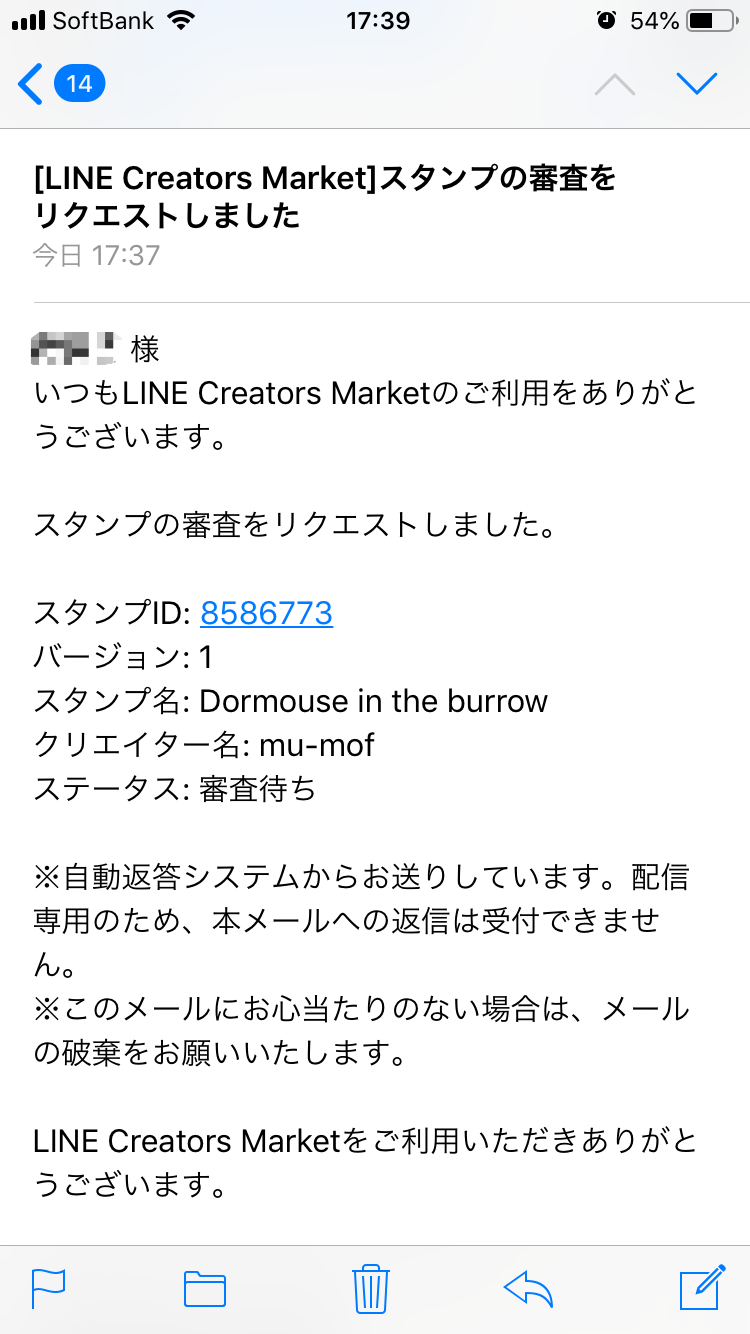


アプリでクリエイター情報として登録したアドレスに、審査の申請をしましたという確認メールが届きます。
(スタンプ名が英語表記のほうで書かれていたので、一瞬「?」となりました(笑))

審査通過からリリースまで

申請が2/13(17:37)でしたが、2/17の午前中(11:09)に許可が下りた旨のメールが届きました!
5日と、なかなかスピーディーでした(^o^)v


LINEのほうでも、承認の旨の連絡がきていました。


アプリの申請済みリストから確認すると、タイトルの上が、「審査中」から「承認」にかわっています!

承認されたスタンプをクリックすると、ショップで並んでいるときと同じようにメイン画像と説明文、登録されているスタンプが表示されます。下の方に「リリース」ボタンがあるはずですので(写真撮り忘れてた><)それをクリックすればいよいよショップでの販売開始です!!


LINEでLINE Creators Marketから販売開始の連絡が届きます。


メールでも販売開始の連絡が届きます(^^)


実際にショップに並ぶまで少し時間がかかりますが、メールで届いたリンクをクリックすると自分のスタンプの販売ページに飛ぶことができます。

こちら↑からスタンプ買えますので、ぜひ使ってみてくださいね!!
120円(50コイン)で40個、返信に便利なスタンプをそろえています♪

イラストを40個作るのはなかなか大変ですが、売れ行きを気にしないなら自分が使いたいものをとりあえず8個作って申請してみてもいいですし、写真から作るならアプリだけでも結構いけそうなので、ぜひ自分オリジナルのスタンプ作りにチャレンジしてみてはいかがでしょうか(^o^)♪
次はアプリだけで、アプリ内蔵のデコフレームやフィルターを使って作ってみたいと思います♪

2019年2月12日火曜日

ipadとiphoneでLINEスタンプをつくろう!~①透過PNGで画像を共有!!

とりあえずこんなん↑でもスタンプにしてみたい・・・
LINEでスタンプをつかっていると、自分でも作ってみたいなーって思いませんか?
絵をかくのが好きな人なら、自分の絵でともだちにメッセージを送れたらすてきだなぁって、きっと思ったことがあるのではないでしょうか(^o^)

また、せっかく買ったスタンプがいまひとつ使い勝手がよくなかったり、「こういうメッセージのがあったら便利なのになあ」なんて思ったこと、一度や二度はあるんじゃないでしょうか?

そんなわけで、ipadとipencilを買ってちょこちょこお絵描きをするようになったわたしも、スタンプの作り方をちょっと調べてみました!

スマホには「LINE Creators Studio」をインストールしよう!


LINEのスタンプは、いち利用者(=素人)でも「クリエイター」というカテゴリーでスタンプを販売することができるようになっています。
LINE公式で、「LINE Creators Studio」というアプリがスマホアプリとして公開されていて、これを使うとカンタンに絵をスタンプとして登録したり審査の申請をしたりすることができるようです!

iphoneのアプリではとりあえず評価が低いもよう(^^;

評価がめっちゃ低いのは、どうやら自分で作ったスタンプをあらためて買わないと利用することができない点に不満で、低い点をつけているひとが多いためのようです(^^;
まあ、気持ちはわかるけど、他のひとも買ってくれるかもしれないわけだし、そのための審査の手間や経費もかかるわけだから、アプリや申請費用が無料なだけでも良心的なんじゃないかなって個人的には思いますけどね・・・(^^;

とりあえず、このアプリでスタンプを登録する前に、スタンプ用の絵をipadで描きましょう!
アプリ内で絵を描くこともできますのでiphoneだけですべてまかなうこともできますが、せっかくipadがあるので、お絵かきソフトとipencilを使ってちょっと丁寧に作ってみます(^^)


お絵かき用に、ipadに「アイビスペイントX」をインストールしよう!


お絵かきソフトは、個人的に「ibis paint X」がオススメです。
無料で、ipad版もiphone版も使うことができます。

こちらは高評価^^無料なのに機能充実です!
アイビスペイントでは、新規作成のキャンバスサイズにLINEスタンプ用のサイズ(370×320)が用意されているのでとっても便利!
紙とペンでアナログにイラストを描いたものを写真にとって取り込んで使うこともできますが、ipencilがあればデジタルでイラストを描くのも楽ですよ~~
アイビスペイントの使い方は、こちらに詳しく解説されています!↓

アイビスペイントお絵かき講座

背景やメインキャラクター、セリフなどそれぞれ別のレイヤーに分けて描いておくと、あとあと修正したり、コピーして別のバージョンの絵(セリフや表情を変えたものなど)を作る時に便利ですよ!


さて、イラストを描く時には以下のルールがあります。

  1. スタンプのサイズは最大で370ピクセル×320ピクセル
  2. ファイルサイズは1画像1MB以内
  3. 画像の背景はすべて透過させる
  4. ファイル形式はPNG
ここでいちばん重要なのが、「3.画像の背景はすべて透過させる」です!!
透過になっていないと、せっかく申請してもリジェクトされてしまいます。

上の画像では、背景が白になっています。(赤い〇で囲ったところを参照)


レイヤーウインドウのいちばん下、「背景」とかいてあるところで真ん中の薄い市松模様のマスを選ぶと、背景が透過されて白かったところが市松模様になりました。
(左のウインドウでイラストの周りの白かった部分が薄い市松模様になっています)
「←」ボタンで画像を保存すると、ギャラリーでも同じように背景が透過されたイラストになっていると思います。


ipadの写真フォルダに画像を描き出しましょう。
このとき、「画像(透過PNG)」を選んでくださいね!レイヤーにわかれた作業用のファイルと別に、ipadの写真フォルダに透過PNG形式のファイルで画像が保存されます。


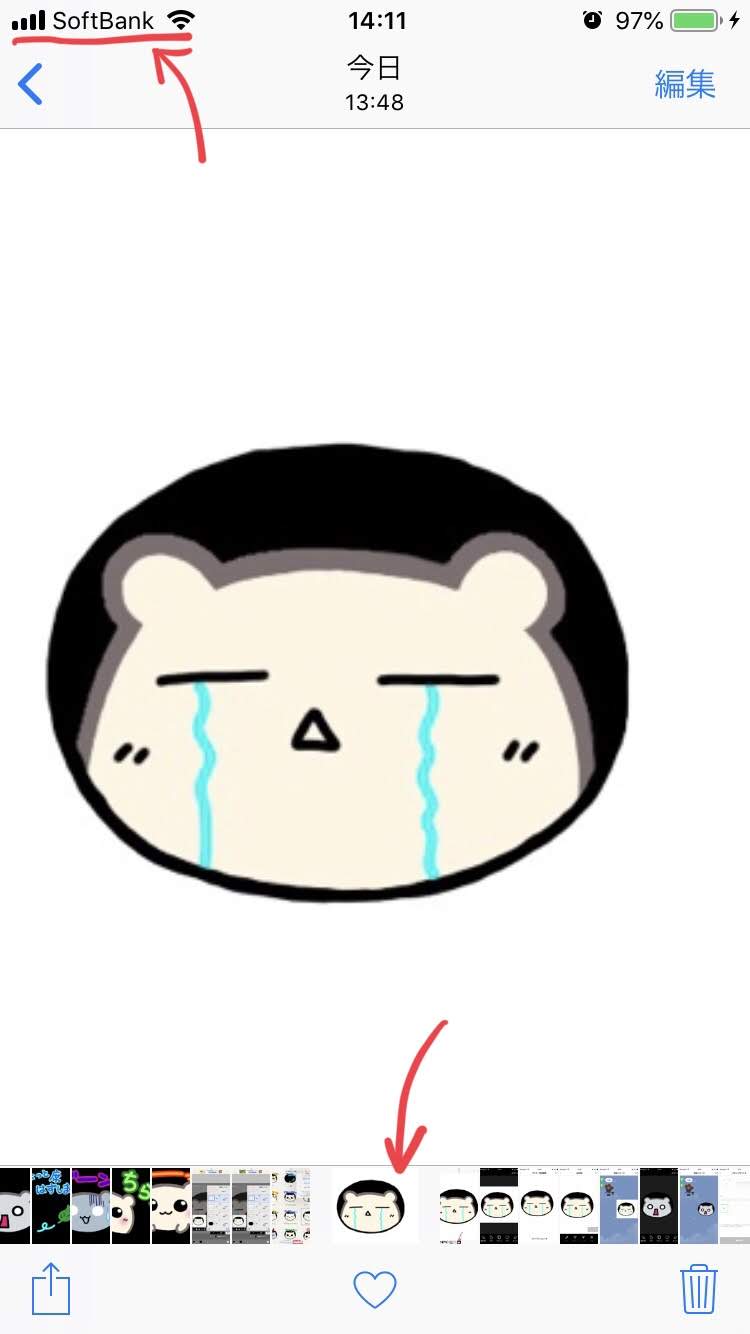
↑ipadの画像フォルダを開けた時の画面です(画像左上に「ipad」の文字がありますね)。
下のサムネイル表示のところ、赤い矢印で示していますが、透過の背景はこのように黒く表示されます。

LINE Creators Studioにイラストを登録しよう!


さて、ここからはスマホからの操作です。
(LINE Creators Studioはipad版はリリースされていないようなので、しかたありません^^;)
とりあえず緑色の枠に「+」となっているところをクリックして、スタンプとして販売したい(自分専用として使いたい場合も他の人にも使って欲しい場合も登録のしかたは同じです)画像を登録しましょう。
ちなみに、8個スタンプを登録すると販売申請をすることができるようになります。最大で40個まで登録できますが、現在売られているものをちょっと見てみたところ、動かないスタンプでよく売れているものは40個登録されているものが多いようですね。
動くスタンプの場合は24個など少ないものもありました。(たくさん作るのたいへんそうですもんね・・・)


「+」をクリックすると↑このような画面になります。
今回はイラストはすでに用意してあるので、一番上の「アルバムの写真を使う」をクリックします。
アプリ内で直接イラストを描く場合は「イラストを描く」、カメラを起動して写真を撮りながら加工したい場合は「カメラで写真を撮る」からスタンプを作ることもできます。


今回わたしの場合、ipadとiphone間のイラストのやりとりは、icloudでの画像共有を有効にしているので、ipadで作った画像は画像フォルダ内に保存するとすぐにiphoneの画像フォルダ内でも共有されています。
そんなわけで、iphoneの画像フォルダからさきほど「透過PNG」として保存した画像を選びましたが、不穏なことに背景が白くなっています(~_~;;


スタンプシミュレーターで確認すると、案の定まわりに白い四角が(T_T)
透過になっていないと、申請通りません!!!


iphone内の画像フォルダを確認してみると、ipadでは背景が黒くなっていたのに白くなっています!!!なんと、どうやらクラウドを経由している間に白背景に変換されたもようです(がっくり)


透過にしたはずなのに白背景・・・自動変換の罠!!


その後いろいろ調べて、「写真フォルダ」の設定を変えてみました。

まず、「iphoneのストレージを最適化」にチェックが入っていたのを外して、「オリジナルをダウンロード」にチェック。


下の方にある「MACまたはPCに転送」の項目を「元のフォーマットのまま」にチェック。
ipadとiphone両方とも設定を変更してみましたが、何度やってもiphoneに保存されたほうでは透過が白背景に変っています(>_<)

どうやら、icloudを経由するやりかたではどうあがいても無理のようです。

パソコンとiphoneでのやりとりの場合に、ケーブルを使って有線で移動させたらうまくいったというのをネット上でみかけたので、なんとかクラウドをつかわずに移動させる方法を考えました。
ブログに画像を載せるのにGoogleフォトを使っているので、Googleフォト経由でスマホに画像を保存してみましたが、アルバムの中では一つのイラストにつき2種類、白背景と黒背景のものが存在しているにもかかわらず、黒背景のものをスマホにダウンロードしても保存されたものを開いてみると白背景に・・・(T_T)もういやだ!


救世主「AirDrop」!!


とにかく、ipadからiphoneに画像を移動させるやりかたを調べまくっていたところ、「いちばん簡単」という方法にたどりつきました。
「AirDrop」を使う方法です!!

画像の保存されているipadと移動先のiphoneが物理的にそばにある場合、簡単にあっというまに画像を共有できます!


iphoneの設定「一般」のところに、「AirDrop」の項目があります。


AirDropの設定を「連絡先のみ」にしておきます。
こうしておくと、近くに連絡先に登録している人がいる場合、データーをすぐに共有することができます。
「すべての人」でもいいんですが、へんなひとからキモい画像とか送り付けられてくると不快なので(^^;なるべく「連絡先のみ」がいいと思います!


AirDropを使う場合は、アイビスペイントXのマイギャラリーから直接画像をわたすこともできます。
わたしたい画像を選択したら、右上のほうの、□に↑のアイコン(画像の描き出し)をクリック。
「タップしてAirDropで共有」のところに、連絡先に登録してあるひとの画像(連絡先で登録しているもの)が表示されます。
それをクリックすると、おくり先のiphoneで「ぴこっ」と音がして、画像がすぐに写真フォルダに保存されます。

AirDropで共有された画像はへんな変換なし!!そのまんま透過PNGファイルでした(^〇^)!!やったー!


ちゃんと背景が透過になっていると、こんなふうに白い部分のない画像で表示されます。


スタンプシミュレーターでも、ちゃんと背景が透過しています(^o^)/♪これでオッケー!

AirDropの使い方はアップルのサポートページに詳しく載っていますのでこちらも参考にしてみてくださいね(^^)


あとは、イラストをなんとか40個用意出来たらいよいよ販売申請してみたいと思います!

※実際は8個あれば申請できますが、最低価格が50コインときまっていてそれより安くできないため、50コインで40スタンプ発売している例が多いことから、他の人にも買ってもらいたい場合はなるべく40個登録したほうがいいのかなーと思っています。
自分だけ使えればいいなど売れ行きを気にしない場合は8個でさくっと申請してみてもいいと思います!

申請後についてはまたあらためて記事にしたいと思います!!

2018年12月25日火曜日

ヒルトン・グランド・バケーションズ・クラブの管理費をボーナスポイントで支払ってみた。

ようやく管理費の請求書が届きました!

10月から支払い可能だったヒルトン・グランド・バケーションズ・クラブの管理費ですが、12月中旬にようやく書面で請求書が届きました(^^;

以前、間違った内容で請求が来ていたことがあり、書面を確認してから支払い手続きをしようと思っていたのですがこれでようやく支払えます!

今回は、ボーナスポイントを残しておいたのでそれで支払いを済ませたいと思います(^^)

webからカンタンにできますよ♪

管理費の支払い期限は来年1月1日まで!余ったポイントのセーブもお忘れなく。

ログインすると、さっそくメッセージが。

管理費の支払い期限は来年の1月1日です!

もうあまり時間がありませんね!!

クラブポイントをセーブする方は期限が切れる前にそちらも忘れずにお手続きを!

支払いはwebからカンタン!

ヒルトン・グランド・バケーションズ・クラブ(HGVC)のwebサイトでログインすると、「ダッシュボード」と呼ばれる画面が表示されます。

ここに保有ポイント数や有効期限、予約済みのリゾート情報などがまとまっていますよ~♪

管理費支払いは下の方にあります!

支払い金額を確認して(今回は209ドル)、青い「支払いをする」ボタンをクリックしましょう!

3ステップで支払い完了!
合計金額のところにをします。

「2019 Club Dues」は2019年のクラブ年会費のこと。

封書で送られてきた請求書に「予算報告書の見方」と書いてある用語説明集が同封されていると思いますが、最後の方に「明細書の項目について」とあって、そこに明細書に記載の費用項目の日本語訳が書かれていますので、参考にするといいですよ!

ここにも書いておきますので、ご参考までに~(^^)


  • Operating fee=運営費
  • Reserve fee=予備費(積立金)
  • Club due=クラブ年会費
  • Real Estate taxes=固定資産税
  • ARDA=全米リゾート開発協会への寄付金
  • GE Tax=一般消費税(ハワイ州のみ)


支払い方法で「ボーナスポイント」を選べます!

次は支払い方法を選びましょう!

クレジットカードの他に、ボーナスポイントが選べます(^^)

通常のクラブポイントは管理費には充てられないようなのでご注意くださいね♪

レートは1ドル=10ボーナスポイント(BP)です。

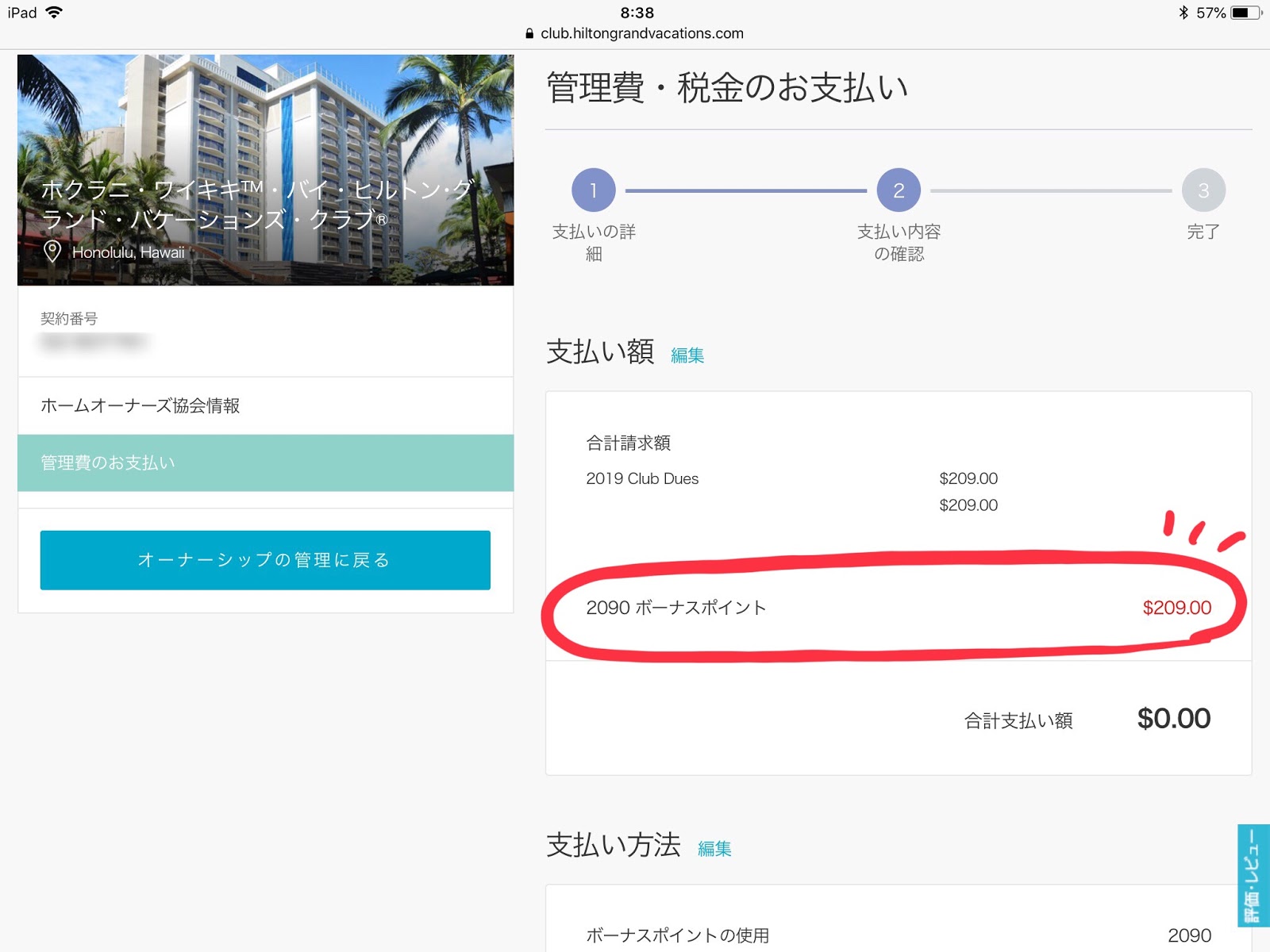
今回は209ドル分=2090BPを使ってボーナスポイントのみで管理費を支払います。

不足分はクレジットカードで。

ボーナスポイントだけでは足りないときは、クレジットカードで残りを支払います

クレジットカード情報を入力して「継続」をクリックしましょう!

支払い方法を確認!手続き完了まであと少しです!!

支払い内容を確認しましょう。

2090BPを使って209ドルの支払い、「合計支払額」が$0.00なのは、残額が0という意味です。

これでおっけい!

チェックボックスに☑をいれるのをお忘れなく!

「支払い規約」の内容はクレジットカード払いに関するものですが、確認してチェックボックスに☑を入れて先へすすみましょう。

「支払いの送信」ボタンをクリックすれば、これで支払い手続き完了です!

自分のダッシュボード上で情報が更新されるには少し時間がかかるようです。

手続きをすませたのにまだのように見えるかもしれませんが、大丈夫ですのでご安心ください!

あとは次のリゾート予約の日を待つばかり(^^)

みなさま、どうぞよいお年を!!

2018年10月23日火曜日

そろそろ次の旅の手配をしよう!~ヒルトン・グランド・バケーションズ・クラブでリゾート予約

ヒルトン・グランド・バケーションズ・クラブ(HGVC)の管理画面へはここからログイン!

ヒルトン・グランド・バケーションズ・クラブでリゾート予約~タイムシェアのリゾートをクラブ予約で押さえよう!


夏も終わり、年末までの穏やかな日常を淡々と過ごしている方も多い頃かとは思いますが、来年の夏のリゾート予約がもう始まっています!

自分の所有しているタイムシェア物件は1年前から予約可能ですが、他の人が持っている物件もチェックアウト予定日の9か月前(ホクラニとグランドアイランダーは半年前)から予約することができるんです!
8月のお盆の頃が人気とは思いますが、7/13(土)~7/21(日)の連休はもう解禁されているんですよ~~(^o^)♪
10連休になるっぽいゴールデンウィークも、もう予約できますので長いお休みを使って旅行したい方は今すぐリゾートをチェックですよ!!

来年の予定なんて今からわかんないよ!とおっしゃるかもしれませんが、「ハワイのリゾートはすぐ予約が埋まっちゃってとれない!」というつぶやきを耳にしたこともあり、オアフ島の人気リゾートなんかは早めに押さえておいた方がいいかもしれません。
今回、「休みは絶対とる!!」という覚悟でボーナスポイント(ホクラニ購入の際にいただいたもの)を利用したクラブ予約に挑戦しましたので、ipadでの画面を交えながらご紹介したいと思います(^^)
(なお、画面に表示されているリゾートや予約期間等は解説用に表示させたもので、実際に予約した時のものではありません。スクリーンショットの都合でipad画面を載せていますが実際はパソコンから予約しました。パソコンで表示される画面はipadとは若干異なります)

まずは管理画面にログインしよう!

ヒルトン・グランド・バケーションズ・クラブのメンバーはオーナー登録していて専用サイトが使えるようになっていると思います。
Hilton Grand Vacationsホームページ(記事冒頭の画像)からログインしましょう!
ここからリゾート情報の閲覧と予約、ポイントの繰り越し、管理費の支払い等ができます。

お目当てのリゾートを探そう!

ログイン後は検索窓からリゾート検索!
ログインしたら、画面上の検索窓(赤い矢印)に場所やリゾート名を入れれば希望のコンドミニアムを見つけることができます。
どこに行こうかまだ具体的に決まっていないときは、「全てのリゾートを見る」(黄色い矢印)をクリックすると「ハワイーオアフ島、ハワイーハワイ島」のようにリゾートのある場所のリストが表示されるので、その中から気に入った場所をクリックして探すこともできます。

宿泊期間と人数を指定して絞り込もう!

期間を指定すれば、空いているリゾートがわかります
赤で囲んだところに希望宿泊期間を指定すると、予約可能な部分がリゾート毎に青い帯で表示され、必要なポイント数も表示されます。
具体的には、SELECTED DATESの左の枠をクリックすると今日のカレンダーが出てくるので、< >をクリックして希望のカレンダーを表示させてチェックイン日とチェックアウト日をクリックします。
(黄色い矢印で示したように、チェックインからチェックアウトまでの期間カレンダーが青くなります)
ホームウィーク予約では基本的に土曜開始の7泊固定でしたが、クラブ予約では6泊にするなど融通が利き、宿泊を短くすればポイントも少なくすむので、7泊では高くて泊まれないような場所も日数を短くして利用してみることもできます(^^)v

希望のリゾートが見つかったら、いよいよ予約!

チェックイン、アウトの日にちとポイントを確認して「今すぐ予約」!
希望の期間が青帯(空きあり)&ポイント数も大丈夫そうなら、いよいよ予約です!
予約画面左の部屋タイプをクリックすると、部屋の詳細(広さや階数、設備、眺望など)が表示されますので、「予約」ボタンを押す前にじっくり検討しておいてくださいね!
(とはいえ、まだ確定ではないので気が変わったら手数料支払いの前にキャンセルすれば大丈夫ですよ^^)

予約を確定するまえに、確認事項があります!

いよいよリゾート予約!その前に確認事項です!
「今すぐ予約」をクリックすると、各種確認事項についての説明画面になります。
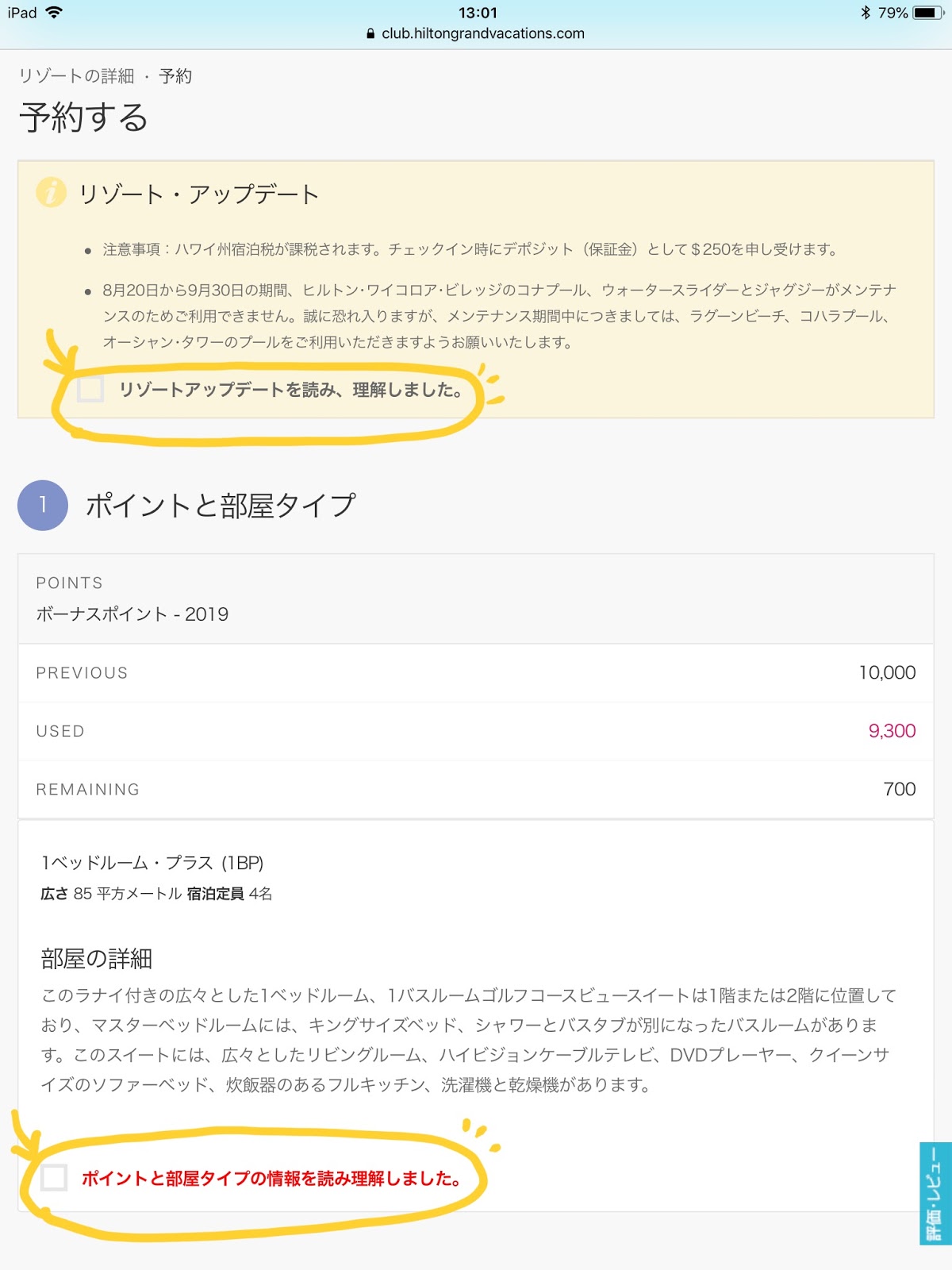
全て読んでチェックボックスに☑を入れましょう。(画像中黄色で囲んだところ)

一番最初に出てくる「リゾート・アップデート」は、予約しようとしているリゾートの最新情報(注意点)ですので、字が小さいですがかならず読んでおきましょう!

今回表示している「キングス・ランド(ハワイ島)」は8/20から9/30の期間、近くにあるヒルトン・ワイコロア・ビレッジのプール&スライダー&ジャグジーが利用できなくなると書かれています(画像内赤でアンダーラインをしたところ)。
キングス・ランド内にも立派なプールがありますが、共通利用できることになっているワイコロアのプールにも行きたいと思っている方は要注意ですね!(お盆後ではありますが、夏休み中ですね><)

部屋の詳細や予約の変更についてなど説明が続きます

リゾート・アップデートの下に、利用するポイント数と部屋タイプについての説明が続きます。
部屋の詳細についての記述は、予約前の画面左側の部屋タイプのところをクリックした時に表示されるのと同じ内容です。
確認したら忘れずチェックボックスに☑を入れましょう!(黄色で囲んだところ)

ゲストの連絡先と宿泊者登録

オーナー不在での宿泊は要注意。キャンセル&変更についても確認を!
「ゲストの連絡先」はオーナー情報として登録してあるものが表示されます。
(ログインに使用したメールアドレスになります)
このアドレスに「予約確認書」が送られてきます。
予約確認書(PDF)は宿泊当日フロントで見せることになりますので、メールを受信したら「重要」のフラグを立てておくかPDFを分かりやすいところに保存しておきましょう。
(英文のメールなので一瞬迷惑メールかと思ってしまいそうですが捨てないように!)

また、クラブメンバー不在での利用(お父さんがクラブメンバー登録しているけど今回はお父さん以外の家族で旅行、または友達同士での旅行など)の場合は、「宿泊者名の変更」の部分で名前を登録しておく必要がありますのでご注意ください。(黄色い矢印)

また、「予約のキャンセルと変更の規定」(赤い矢印)はとても重要なので、よく読んで確認しておいてください。
今回、ボーナスポイントを使って予約をしようとしているわけですが、ボーナスポイントの場合は「変更不可能」になりますので十分検討してから慎重に予約しましょう!

※通常のポイントの場合は場所の変更、日数、チェックイン日、アウト日の変更も可能で日数を短くした場合はその分のポイントは戻ってきます。(残り一か月を切ってからのキャンセルはポイントが減るので注意)

確認後はチェックボックスを☑するのを忘れずに!

手数料を支払いましょう!

手数料をカードで支払えば予約がいよいよ確定です!
さて、予約手数料をカードで支払えばこれでいよいよ予約は確定です!
手数料は65ドル。2018年10月20日現在のレートだと7470円です。
(アメックスからの利用明細メールが教えてくれました^^)

前のページですでに☑しているはずですが、この手数料は「チェックイン日から数えて31日以上前のキャンセルに対しては返金されません」とのことです。

「予約する」(画像中黄色い矢印で示したところ)をクリックして、予約完了!

完了後の画面から予約内容を印刷できますので、プリントアウトしておくといいですよ。
また、手続きした当日中にはおそらく予約確認書の添付されたメールが届くと思いますので、こちらも忘れないうちに印刷して一緒に保管しておくといいですよ!

余ったポイントは…?

例えば、今回7泊で9300ポイント使ったとすると、10000ポイントもらっていたので700ポイントのあまりが…
ボーナスポイントは繰り越すことができないので、どうにかして使い切ってしまいたい!

オーナー専用サイトのご案内のところを見ると、ゴルフのプレイやリラクゼーションに使えるギフト券への交換の他に、航空会社のポイントへの移行レンタカーの優待利用に使えるなどのキャンペーンがありました。

しかし、ちょうどぴったりにするのはなかなか難しい><

そんなときは、管理費の支払いに使っちゃいましょう!
レートは10ボーナスポイント=1ドルです。一部利用もOKなので、足りない分は後でカードで支払えば大丈夫。これでぴったり使い切れますよ!

ただし、今現在請求が来ている分にしか使えません><

とはいえ、10月はちょうど来年分の管理費の請求がくる時期!なのでちょうどいいんです!

ちなみに、web上では支払い手続きができるとはいえ郵便での請求書が届くまで結構時間がかかるんですよね。(以前間違って請求が来たこともあり、わたしは念のため書面が届いてから手続きしようと思っています)
2019年分の管理費(年会費)の支払期限は2019/1/1ですので、わたしのように書面を確認してからにしたい方、またリゾート予約自体を年があけてからにしたい方はご注意くださいね^^;

リゾート予約はもうちょっと予定がはっきりしてから、年明け以降にしたい…という方も、予約に必要なポイント数を確認しておいて先に端数分を管理費として使ってしまうこともできます。
ただし、万が一予定していたところと違うリゾートを予約することになって必要ポイントが変わったりすると大変です!!
端数分のポイントをどう使うかは、「期限」に気を付けつつよく考えてからにしましょうね(^^)

以上、実際の画面(ipad)を交えてのクラブ予約手順の解説でした!
自分で手続きしてみたいけどちょっと不安、という方のお役に立てれば幸いです(*^^*)
カードによる支払があるので、webで手続きをされる方は安全性を確保できる端末をご利用くださいね♪

なお、ヒルトン・グランド・バケーションズ・クラブで所有しているリゾートについてはwebから予約できますが、提携リゾートやヒルトンホテルを利用したい場合は「オーナーサービス」を通して予約する必要がありますのでご注意くださいね。
(提携リゾートとしては、沖縄など日本のリゾートを利用することもできますよ♪)

その他よくわからない点は自分の担当さんに直接問い合わせるのが確実ですが、お忙しくてなかなか返事がこない・つながらないこともありますので、できる範囲は自分でwebを活用して予約しちゃうのがオススメです(^^)v

さくっと来年のリゾートを押さえて、次のバカンスもエンジョイしちゃいましょう♪\(^o^)/♪


2018年10月12日金曜日

ハワイの物価~日本円でいくら??

ホノルルのレシート。飲食&ショッピングで結構使っちゃいますよね!
思いのほか物価の高いハワイ。

コンビニのサンドイッチが10ドル超えるとかだんだん慣れてきて、「日本って物価安かった!」と錯乱気味になる今日この頃ですが、実際日本円に直していくらくらい使っていたのか気になるところですよね。

そこで、クレジットカードの明細から使ったお金を大公開です♪\(^o^)/
基本二人分の飲食代になりますよ~~


  • ドリンク×2@UNCLE TETSU(ロイヤルハワイアンセンター) 1091円
  • タイ風焼きそば&焼きめし+水@シロキヤJAPAN VILLAGE 3372円
  • スペシャルディナー×2@ウルフギャングステーキハウス 28078円
  • ビール×2@ウルフギャングステーキハウス 1935円
  • 朝食×2@チーズバーガー・ビーチウォーク 4178円
  • パンケーキ1+ドリンク×2@エッグスンシングス 2228円
  • ラーメン×2@梅光軒(ワイキキ横丁) 3579円
  • ロコモコランチ×2+ドリンク×2@ヘヴンリー・アイランド・ライフスタイル 5594円
  • 朝食@ヘヴンリー・アイランド・ライフスタイル(フラットオムレツ+フレンチトースト+ドリンク×2) 5632円
  • 朝食@TIM HO WAN(粥×2、腸粉、大根餅、プーアル茶×2) 3097円
  • 昼食@TIM HO WAN(粥、ちまき、焼売、ぶたまん、ビール×2) 5017円
  • 昼食@マハロハ・バーガー(アボカドスイスバーガーコンボ×2) 2875円※割引あり
  • ポキ丼レギュラー1@ポケバー 1766円
  • ポキ丼レギュラー+スモール@ポケバー 3299円
  • 昼食@チャンピオンステーキ(ガーリックシュリンプ+ステーキ&シュリンプ) 2610円※割引あり
  • 朝食@BILLS(パンケーキ、スクランブルエッグ、ドリンク×2) 6847円
  • 昼食@フォーファクトリー(フォーセット2種) 3223円
  • スペシャルディナー×2@SKYワイキキ 20318円
  • ホットコーヒー&アイスコーヒー@アイランドビンテージコーヒー 986円

飲み物でも500円くらい、朝食は一人1500円~2000円、夜は1万円くらいかかると思った方がよさそうですね(^^;
これはあくまでも「安くてこれくらい」って感じで、朝で1人3000円以上だったりする場合も(@_@;さすがに高いっしょ!!
ABCストアでお買い物すればもう少し安く済みますが、それでも毎回5000円くらいは(スナックやお酒含めてですが)お買い物してたようです。滞在費結構しちゃいます(>_<)

今までのハワイ旅行はホテル内のレストランや旅行代金に食事が含まれてるケースが多かったのであんまり物価の高さを実感したことがなかったんですが、1週間滞在すると結構かかっちゃいますね!!
とはいえ、非日常体験をしたくてわざわざハワイまできているので、これくらいは気にせずばんばん払って気前よく過ごした方が気持ちよく過ごせそうです(^^)
チップもけちらずに支払った方がお互い気持ちいいですしね♪

レストランでの食事についてはこちら↓にまとめていますので、よかったらご覧くださいね♪写真と現地価格も載せていますよ~(^o^)/♪


また、チップについてはこちら↓にまとめていますのでご参考までに!


クレジットカードでのチップの支払いについては、こちら↓にまとめています(^^)