2019年7月23日火曜日

キングス・ランド@ハワイ島の旅!出入国と1日目(2019年7月)

ホノルル乗り継ぎでコナ空港へ!

行ってきました!ハワイ島♪

今年はボーナスポイントを使って、ハワイ島のキングス・ランドを6泊押さえてあるのです(^^)

※7泊でもいいんだけど、ホクラニで7泊したときに結構長いなーって感じだったので、今回はのんびりすごすのが目的であまり出歩かないつもりもあり、6日の予定にしてみました!(残ったポイントは管理費にあてました~♪)


Wi-Fiレンタルと事前準備


出発前日にはWi-Fi借りだしのことが相当気になっていたのか、借りる前に出国手続きをしてしまってWi-Fiキャンセルになり、現地での車のナビどうしよーー!!!となる夢を見てしまいました(^^;夢でよかった・・・←Wi-Fiでグーグルナビ使う予定だったので、Wi-Fi使えないと相当困る💦車はナビなし!

悪夢を見たこともあり、当日は早めに空港へ。

Wi-Fiの貸し出しデスクは出国フロアのはじっこのわかりやすいところにあり、すぐに借りることができました(^^)

ただ、デスクだと詳しく説明してもらえるかなと期待していたものの、そういうわけでもなく、自分で出国前に説明書をよく読んでかないと結構キケンな感じでした。

別のレンタルWi-Fi会社でバッテリーが充電されてなかったというトラブルなどがあったと聞いていたので、出国手続き前にコーヒーを飲みながら借りたポーチの中身(Wi-Fi本体と充電器と充電ケーブル)を確認。説明書も読みこんだのでなんとか事前準備はセーフでした!

インターネットに接続できる環境で準備をしないといけないことがあるので、かならず出国前に準備をしておきましょう!

具体的には、現地で余計な通信(アプリの更新やicloudでの画像のやりとりなど)をしないようにスマホの設定をします。

バッテリーを確認するためにWi-Fiの電源を入れようと思っていましたが、電源は現地に着くまでは絶対に入れてはいけません!(たぶん、海外で通信したことになり莫大な通信量が発生する予感・・・)

スマホの設定は家でやってはいましたが、設定していなかった項目もあり、レンタルWi-Fi付属の説明書をちゃんと読んで設定するの超重要!!

まあ、バッテリーに関してはスマホ用の携帯バッテリーを手荷物に入れているのでたぶん大丈夫でしょう。

※バッテリーは機内預かりにはできないので、手荷物にいれましょう!


手荷物検査と出国審査


手荷物検査は混雑していますが、出国審査は自動化されてかなりスムーズにすすむようになりましたね。

出国審査については前回の旅で詳しく書いていますのでこちらを参考にどうぞ!

2018ハワイ@ホクラニ~出立編


手続きが済んだらゲートを確認して、ラウンジでちょっと休憩。

アメックス利用だとラウンジも使えるし、旅行保険もついてて便利ですよね!

(旅行保険はカード付帯分だけだと手薄なので、追加でも入っています。旅行保険については前の記事今年の夏はハワイ島!自己手配で旅の準備♪を見てね!)


ハワイアン航空は機内スリッパがない!!


さて、まずはホノルルまでハワイアン航空にお世話になります♪

前回はデルタでしたが、マイルの規定が改悪になってかなり溜めないと航空券に換えられない感じになってしまったのと、ホノルルからコナへの乗り継ぎ便もハワイアン航空ということもあって、今回まるっとハワイアン航空にしてみました!

機内からハワイの雰囲気満載なのはいいですよね~~機内食もロコモコでしたよ!(ただの目玉焼きのせハンバーグって感じですが)

た、だ!!

スリッパがないのですよ!!!

機内のスリッパを持ち帰ってホテルでも使おうと思っていたのに(><)

次ハワイアン使う時は忘れずスリッパもってこよ・・・

ホノルル到着は出発と同日のお昼ごろ。

夜出発したのに、日付変更線の関係でさかのぼってお昼に到着するんです。

時差ボケしないように、あまり寝たりしないほうがいいみたい。

そんなわけで、機内では映画鑑賞。

「ファンタスティックビーストー黒い魔法使いの誕生」と「運び屋」、それと子供向けのアーサー王伝説をモチーフにしたコメディを見ました。

映画は3本がぎりぎりですね。

連れは3本目は時間が足りずに早送りしてたみたいです(^^;

ちなみに、前回同様マイイヤホンを持参したんですが、やっぱり付属のイヤホンは耳に合わなかったり接続が悪かったりで、マイイヤホン正解でした!


ホノルル空港で乗り換え!カイルアコナ空港へ!


いざコナ空港へ!ダイヤモンドヘッドがよく見えます♪

ホノルル空港での乗り換えは2時間余裕をとっていますが、実際関空を出発するのが30分ほど遅れたので「すくなくても」2時間は見ておかないとやっぱり心配ですね!

実際はそれほど遅れずにホノルルに到着できましたが、乗り換え便のゲートまで結構離れている(別の建物)こともあり、さほど余裕はありませんでした。
(事前にホノルル空港のマップを印刷しておいたりしたほうがいいかも)

機内預けの荷物は一度受け取ってまた預ける必要がありますし、乗り継ぎ便に乗る前の荷物&身体チェックが結構な行列ですので3時間くらいみておいたほうがいいのかもしれません!(8月はもっと混みそう)

乗り換え便は2人掛け2列の小さな飛行機で、飲み物のサービスのみあります。

ハワイ島まで約1時間の旅!

マイクロプラスチック??

窓側に座ったので、ハワイの海がよく見えました。

気になったのが、海の上にたくさんうかんでいる白いもの。

最初は魚の群れかな・・・?と思ったけど、大きさもまちまちだし、こんなにたくさん浮かんでいるもの・・・?

これ、もしかして発泡スチロールが砕けたものなど、今話題の「海洋ごみ」なのではないかしら?!

しかし、これが本当にごみだったら、ほんとにほんとに残念です。

細かい網を張った船なんかで、ごみをすくったりできないのかなあ。

このまま放っておくのはなんだかしのびないです😢


ハワイ島到着!いよいよレンタカーでホテルへ!


コナ空港に到着したら、レンタカーのオフィスへ行って手続きをしなくてはいけません。

空港を出たところに「レンタカー」の文字があるので行ってみると、そこから各レンタカー会社のオフィスまでシャトルバスが出ているようです。

今回はalamoで借りたので、alamoのバスへ。

HISで予約したときのバウチャーを見せたら、HISのシャトルバスに乗る客と一瞬間違われたけど、バウチャーの中のalamoの文字を指さしたら分かってもらえました(´ー`)

2シーターはちょっと狭い!

オフィスに入ると、右側に自動チェックイン機。

どうしようかとうろうろしていたら、デスクのおばちゃんが手招きしてくれたので、おばちゃんにバウチャーを見せてレンタル手続き。

マニュアル通りに説明しているだけだと思うけど、グレードアップやオプションについて聞かれます。

車がパンクした時等の費用を格安で保障するオプションをすすめられ、断ったはずが印刷された契約書を見たらどうやら入っていることになっていたので、オプションはなにもいらないと説明して再度契約書を出力してもらいました。

店員さんに悪意はけしてないんだと思うけど、英語がうまくつたわらないとこういうこともあるので要注意ですね。

事前に「オプションはなにもいらないので、最初の契約のままでお願いします」という文章を用意しておくか、自動チェックイン機を使うのがトラブルがなくていいかもしれません。
(今回レンタルWi-Fiを持って行っていたのでスマホアプリの「VoiceTra」が使えたので、なにかあったとしても対処できたのはよかったです。※このアプリはネットにつながっていないと利用不可なのです)

車をいざ借りるとなっても、そのままほっぽり出される感じで自分用の車まで連れて行ってもらえるというわけではありません。

「コンパクト」のカテゴリの車の中から好きなのを選んでいいのでこんな感じになっているんですが、最初は戸惑います(^^;

近くのおじさんに「どれでもいいの?」と聞いて、白か青どっちでもいいよと言ってもらってようやく選べた感じでした。

で、借りたのがマツダMS-5。2シーターなのでとっても狭いです!

見た目はかっこいいし、荷物もトランクを開ければ入れられるので問題はありませんが、シートに荷物を持ち込むとほんと狭くなるので特に運転手は身に着けているバッグなどは助手席の人にわたすかトランクに入れてから運転席につきましょう!

とはいっても、車内のどのボタンがトランクを開けるボタンなのかとか、サイドブレーキはどれなのかとか、やっぱりわかりにくいんですよね(^^;最初どきどきしますよ。ちゃんと運転できるのか・・・

さて、レンタルWi-Fiのスイッチを入れて、スマホをWi-Fiに接続させたら(Wi-Fiの本体にパスワードが書いてあるのでそれを設定)事前にインストールしておいたグーグルマップのアプリを起動!行くであろう目的地もすでに☆をつけて登録してあるので、キングスランドを選んでナビスタート!

日本語で案内されるのってあんしーん!ナビ画面も見たことあるやつだしね!

あとは右側通行ということに注意して、いざホテルまでドライブです!!

空港からの道はみんなかなりスピードを出しています。

ずーっとまっすぐなので迷うようなことはありませんが、道幅が意外と狭くて、すぐにはみ出し防止機能が作動して「ピピピ!」と警報音がなるので落ち着きません(^^;

制限速度55マイルですが、みんなもっともっとスピード出してるよ~~(><)

気持ち、高速道路な感じです。

無理は禁物ですがなるべく流れに乗って運転しましょう~~

レンタルWi-Fiは600MBの4Gにしてありますが、反応速度等もんだいないですね(^^)

キングス・ランドフロント棟!


無事キングスランドフロント棟に到着!

16時チェックインのところ、15時くらいに到着しましたがチェックインさせてもらえました(^^)


キングス・ランドのお部屋!


広いLDK!

割り当てられていたのは3号棟1F角のお部屋。

ひろーい!ゴージャス!

左手がキッチン。食洗機付き!

大きい冷蔵庫と食洗機付きキッチン。でっかいオーブンと電子レンジもあります!

キングサイズのベッドはひろびろ!

ベッドルームも広い!

ベッドの上のスワンに、記念品引換券つきメッセージカードがついていたことに気付いたのは結構後のことでした。(記念品はチェックインの48時間後までに引き換えのこと!)

洗面台とトイレ。アメニティもひととおり。

洗面&トイレ&バススペースも広いです!

左側はシャワールーム。

大きなバスタブにお湯を張ることはありませんでしたが、広いバスルームは気持ちいい♪

部屋でちょっと休んでから、この日はクイーンズマーケットプレイスに食料を調達しに行ってきました。
ジュースとビール、お菓子、それとこの日の夕食も。

この謎肉ごはんが美味かった!

クイーンズマーケットプレイスは、ワイコロアビーチリゾートやここキングス・ランドから近いショッピングモールなんですが、そこにある「アイランドグルメマーケット」はTシャツなどのお土産も売ってるABC系スーパーです。

この日買ったのは

KONA BREW(瓶ビール)BIG WAVE 2.49
KONA BREW(瓶ビール)LONGBOARD 2.49
HAWAIIAN ISLES(水1.5L)1.19
トロピカーナ オレンジ 2.99
ドリトス COOL RANCH 2.19
マウイスタイル(ポテトチップ)レギュラー 3.79
デイリースペシャルプレート(肉ごはん) 7.50
餃子&チャーハン 6.45

税金やボトルデポジットを入れて30.62ドルでした。

明日の朝は、ホテルの朝食割引クーポンを使ってとりあえずホテルのご飯を食べてみる予定。

そこから先はもう少しスーパーで食材を調達して半自炊生活の予定です!

とりあえず、謎肉そぼろごはん、美味しかったです!!


さーて、明日からいよいよ本格稼働!!

朝食をホテルのビストロで済ませたら、ワイコロア・ビーチリゾートに行ってみようと思います(^o^)/♪

つづきは↓こちらの記事をどうぞ!!

2日目の朝とワイコロア・ビーチリゾート@ハワイ島(2019年7月)

2019年7月1日月曜日

今年の夏はハワイ島!自己手配で旅の準備♪

HGVC契約の時にもらったボーナスポイントでリゾートを予約!
昨年はオアフ島のホクラニ・ワイキキでバカンスを楽しみましたが、今年はボーナスポイントを使ってハワイ島のキングス・ランドを予約しています(^u^)♪

宿泊場所だけはとりあえず決定しましたが、航空券や空港からホテルまでの移動手段、現地でのアクティビティーなどは自分で手配しないといけません(^^;まるっとツアーでおまかせっていうわけにはいかない…

自分で手配するのが苦手なひとには、はっきりいってHGVC(ヒルトン・グランド・バケーションズ・クラブ)を活用するのはかえってめんどくさいと思いますが、慣れてしまえばトップシーズンの高級リゾートを難なく予約してのんびりすごすことができますよ☆

(旅行代理店での夏休みの旅行の予約競争が結構熾烈で、ツアー予約に疲れたっていうのがHGVCのオーナーになった理由です(^^;)

ちなみに、ボーナスポイントを利用してキングス・ランドを予約した時の記事はこちらをどうぞ↓

そろそろ次の旅の手配をしよう!~ヒルトン・グランド・バケーションズ・クラブでリゾート予約


ハワイ島ならではの事情


さて、今回はハワイ島でのバカンスということで、前回のホクラニのようにすぐそばにABCストアがあったり歩いてすぐのところにおしゃれなカフェやレストランがあるというわけではありません(^^;

ハワイ島リゾートは、どちらかというとハワイの大自然を楽しむ!という感じで、今回予約したホテルも、リゾートの中心のワイコロア・リゾートではなくゴルフ場のそばのキングス・ランドにしています。

ワイコロアは子供を含んだ家族連れ向きかな~と思い(プールなどの施設はキングス・ランド宿泊でも利用できます)、しずかにのんびりすごせそうなキングス・ランドを選んだんですよね(^^)ワイコロアは少し施設が古くなってきているというウワサも聞いたしね…

そんなわけで、ハワイ島でバカンスを満喫しようと思うなら、移動手段としてレンタカーは必須!といわれています。

わたくしも、空港からホテルまでの移動手段+現地での移動手段としてレンタカーを手配することにしました(^^)

さて、現地でビーチやレストランに行くのにも車を使うとなると、やっぱりナビは必須ですよね。
でも、ネットでいろいろ調べているとレンタカーのナビが使いずらい(日本語非対応の場合も)というケースも見受けられたのと、日本でグーグルマップのナビを助手席で使って見た時に結構快適だったということもあり、使い慣れているGoogleのナビ(iphone)をカーナビとして使うことにしました。思い切って現地でWi-Fiを使うことにしてしまえば、地図以外にも万が一迷子やトラブルでネット検索や通訳アプリを使いたい時にも安心です(^^)Googleのナビなら町歩き中のナビとしても使えるしね!
※通訳アプリとしてVoiceTraを入れていますが、海外での利用にはネット接続が必要とのことです)

あとは現地でどうすごすか、ですが、キングス・ランドには大きなプールがあるようですし、近くのワイコロア・ビーチ・リゾートのプールやレストラン&ショップもあるのであまり遠出をしなくても十分楽しくすごせそうではありますが、せっかくなので借りた車を駆使してドライブをしたり、ハワイ島ならではの場所に行きたいですよね♪

ハワイ島といえばマウナケア山からの星空観測キラウエア火山観光!
キラウエアは国立公園に車で入っていけるようですし、溶岩の大地を車で走るのも楽しそう!オプショナルツアーを手配してもいいけど、せっかく車があるので自分たちで行ってみるのもよさそうです(^^)

マウナケア山のほうは、かなり高く険しい道をのぼることになりそうなのでツアーを手配したほうが無難そう。

食事は部屋のキッチンやバーベキュースペースを駆使して今回は半分くらい自炊してみたいと思うので事前に手配はしなくてもいいかな?(買い出しも近くのスーパーに車でらくらく行けそうです)

というわけで、今回事前に手配するのは…

  1. 日本からハワイ島往復航空券
  2. 現地利用のレンタカー
  3. レンタルWi-Fi
  4. オプショナルツアー(マウナケア山頂星空観光)
  5. 海外旅行保険
となりました(^^)
5の旅行保険も忘れずに!
今回特に車であちこち行くことになりそうなので(レンタカーに搭乗者保険等はついてはいますが)空港で出立直前とかではなく事前にしっかり手配しておくことにしました!
(万が一保険を使うようなことになっても、連絡手段や交渉手段の助けとしてもWi-Fi&通訳アプリが使えれば安心できそうです♪)


ハワイ島への航空券


東京←→ハワイ島は直行便もあるとは思いますが、関西在住のわたしの場合はオアフ島で一度乗り継ぎが一番オーソドックスな行き方になりますでしょうか。

出発&到着時間や乗り継ぎの便を見てみて、前回はデルタ利用でしたが今回はハワイアン航空(日本→オアフ島とオアフ島→ハワイ島とも)を使うことにしました。

デルタにこだわってマイルを貯めようかとも思ったのですが、どうもデルタのマイルの規定が改悪されて、航空券に交換するのにかなりたくさんのマイルが必要になったようなんです(^^;期限がないとはいえ、それでは使いずらいしいっそのことデルタのマイルに換えようと思っていたクレジットカードのポイントは別の使い方をしたほうがいいのかも…(アメックスですが、直接カードの支払いに利用することもできるのでそっちのほうが使いやすいかも)

航空券の手配の方法も、HGVCのデスクにお願いしたり、HGVC特設のH.I.Sを通して手配したり、自分でネットで直接…とか何種類かありますが、ネットで比較してみたところたとえオーナー特典でいくらか安くなるとしても、早期割引が適用されるものなどをネットで自分で探して取る方がどうやら安くなりそうです(^^;特設デスクでの予約は予約手数料もかかります!

今回はネットで検索して希望の時間帯に一番安く手配できそうな「expedia」を使って航空券を手配しました。
チケットは予約時のパソコン画面を印刷してEチケットとして使います。
(確認メールをEチケットとして使うこともできます)
特になにか郵送で送られてくるというわけではないので、手元になんにもなくてちょっと不安な感じになりますね(^^;そんなわけで印刷してみました!

ちなみに
大阪20:45発→ホノルル同日10:05着(日付変更線の関係で同日に到着します)
ホノルル12:10発→カイルアコナ13:01着

帰りは
カイルアコナ12:01発→ホノルル12:50着
ホノルル14:40発→大阪翌日18:45着(日付変更線の関係で翌日到着になります)

大人二人で343,760でした。(時期などで変動しますが参考まで!)
手数料もとられないし、ポイントが一応もらえるので今後くり返しエクスペディアを使う場合はオトクになるかも?

乗り換え便についてですが、狭い空港とはいえホノルルでの乗り継ぎには2時間くらいはあったほうがいいようです。
2時間も時間つぶすのか~…と思うかもしれませんが、あまり乗り換え間隔の短い手配はオススメできませんよ~(^^;乗り遅れたらこわいもんね!

支払いは、アメックスのカードでしておけばカード付帯の旅行保険が使えるようになるので安心です(^^)カード付帯のものだけではちょっと手薄なところもあるので、そこはアメックス取次の海外旅行保険「off!」(損保ジャパン日本興亜損保)で補う予定です。(詳しくはまたあとで!)


現地利用のレンタカー


とりあえず下準備として、H.I.Sのネット予約サイトでレンタカーを海外で借りる場合の相場などを調べてみて、その後ネットでレンタカー会社の評判(口コミ)をチェックしてみました。

借りる時に執拗にオプションを付けるよう営業されるとか、ナビが英語で使えなかったとか、問題ある情報のあるところは安くてもやめておいたほうがいいでしょうね…(^^;手続き簡単とか、日本語できる店員さんがいるとかそういう情報も出てくるので、いろいろ心配な方はそういうレンタカー会社を選ぶのもいいと思いますよ!

HGVCメンバー特典として割引があるということもあり、ハーツレンタカーを借りようと思っていたのですが、特典を使ってもネットの割引サイト(?)経由と比べてそれほど安くならないので(会社に悪い評判はなかったのでハーツでもいいんですけどね)、H.I.S.で一番安かったアラモレンタカー「ナビなし」でレンタルすることにしました。

ナビありでも結局使えなかった!ってなったらものすごく悔しいな~と思ったのと(日本のレンタカーでも使い慣れていないナビだと結構迷う^^;)前述しましたがWi-Fiを借りてしまおうかなと思っていたので、Google先生にナビしてもらうことにしたわけです。

空港で借りてそのままホテルへ、帰りも空港まで乗ってきてそこで返却。エコノミー2or4ドア車を7日間レンタルで保険がフルについているゴールドプランで41200円
高いような気もしますが、1週間自由に移動できる足が手に入って、ホテルと空港のリムジン手配が不要と思えばそれほど高くもないんじゃないでしょうか?(1日6000円くらい)

ネットで予約できたら、忘れず予約確認書を印刷しておきましょう!
当日空港の営業所で車をレンタルするときに必要になります(^^)逆にこれを渡せば簡単に手続きが進みます。(予約確認メールから予約確認番号を示す方法でも大丈夫ですが、受信箱からメールを探したり画面をスクロールしたりするより印刷したものを渡す方がカンタン!)


レンタルWi-Fi


今回は自分たちであちこち行ってみる予定なので、万が一の時にネットに接続できるように&Googleナビを利用するのにWi-Fiをレンタルすることにしました。

ネットで「海外 Wi-Fi」とかで検索すると、安いレンタル会社がいろいろと出てきてそういうサイトから直接借りることもできますが、いろいろ調べた結果なんだかんだでH.I.Sで手配するとめっちゃ安かった(特定のサイトを経由して予約する必要がありますが)ので、今回その方法で手配しました。

手配内容は
ハワイ 4G LTE 600MB大容量
8日間(最後8日目はほとんど機内で使わないとは思いますがねんのため)
空港受け取り、返却ボックスで返却
サービス提供会社=グローバルWi-Fi

で、なななんと 2800円 です!!!
ふつうに借りるのばからしくなっちゃいますね(^^;
ていうか、やっぱりこの値段でWi-Fi借りれるなら、ナビよりネットでグーグル先生っしょ!(やっぱり使い慣れてる&すぐネット情報にアクセスできるというのは大きい!)
使いにくいナビつけるのに上乗せでお金払うのってなんかちょっと残念だよね…(^^;へたしたら全く使えないってこともあるみたいだし。

今回Wi-Fiの手配に使ったサイトは「H.I.S.地球市場」。
オススメですよ~!

なお、Wi-Fiの容量ですが、無制限が安心ではありますがその分値段が高くなりますよね。
今回は主にナビ利用で、写真をインスタやツイッターにあげたりする予定もないので無制限ではなく600MBにしました。
ホテルにいる間はホテルのWi-Fiが使えるし、ネット利用を多少するとしてももう少し少ない容量でも平気かもしれませんが、利用人数分容量を使うということで、今回2人分で600MBにしておくことにしました。

速度についてはナビで快適に使うために4Gは必須
というわけで、こんな↑契約内容を選びました(^^)


オプショナルツアー(マウナケア山頂星空観測)


ハワイ島といえば、マウナケア山頂のすばる天文台
抜群の晴天率で星空もばっちり!ということで、ぜひとも山頂から星を眺めたい!

とはいえ、山頂は実は富士山より高度が高いんです(^^;4205m!

高山病になる場合もあるみたいだし、山頂までの道のりは結構きびしいみたい(車酔いする場合も)し、山頂はハワイとは思えないくらい寒いらしいし…「山頂」ではなく「山麓」からでもいいのでは…?とも思ったのですが(健康面で不安のある方やお子様連れの方は山麓までのほうがいいと思います!)、ホノルルは何回か行くかもしれませんがハワイ島でのバカンスはもしかしたら今回が最初で最後かも?(自分の所有するHGVCの物件がホクラニなので、まあホクラニ滞在が多いかな…ということで)

そんなことを考えて、ここは思い切って「山頂」まで行ってみることにしました!
(高山病の頭痛や険しい山道もきっといい思い出になるんじゃないかな…)

ネットでオプショナルツアーをいろいろ調べてみましたが、結局H.I.S.で手配することに。
マウナケア山頂ツアーは人気ですぐに定員に達してしまうこともあるようなので、行くときまったら早めに予約です!!!

ツアー参加日は、とりあえず満月だとあまり星が見えなさそうなのでなるべく月が「細い」ところを選ぼう…と思いましたが、まあ、まるまる満月の日を避ければそれほど違いはないかもしれませんね(^^;日程決まってるしそれほどずらせない。
とはいえ、もし旅行日程に満月や新月が含まれているなら、ツアー参加日を決める時に考慮するといいと思いますよ♪(新月にツアー参加できるひとうらやましい!)

今回手配したのは↓このツアー。日の出を見るか日没を見るかで、日の出を見るのはきっと眠くて耐えられなさそう…ってことで無難に日没からの星空観測ツアーです。
山頂でサンセットを眺めたら、オニヅカビジターセンター(2800m地点)で星空観測!
山頂に行く前にビジターセンターでお弁当を食べながらからだを慣らす時間もありますし、星空観測では大型望遠鏡も使わせてもらえるようなので楽しみです!


海外旅行保険


最後に、忘れちゃいけない海外旅行保険!
実は、前回ホクラニ@ホノルルでバカンスしたときは「アメックス付帯の海外旅行保険があるし、いっか!」と思って、特段保険に追加加入しないで行っちゃってたんですよね…
でも、今回は事情が違います(^^;
自然あふれるハワイ島だし、車だって運転する!(わたしは助手席専門かもしれないけど)
なんか、ハワイで強盗沙汰?になったとかいうニュースも聞いたことがあるし最近録画して見てる「hawaii5Oファイブオー」なんか、毎回事件が起きている!!(>_<)ドラマだけど!

ちなみに、アメックス(グリーン)で付帯されている海外旅行保険の内容はこんな感じ↓

 死亡・後遺障害/   最高5000万円
 障害・疾病治療費用/ 最高100万円
 賠償責任保険/    最高3000万円
 携行品損害/     1旅行30万円(1年最高100万円)
 救援者費用/     最高200万円

アメックスは家族特約が付帯しているので、カード所有者に加えて扶養家族にも適用してもらえます(^^)v家族は死亡・後遺障害は最高1000万円までです。

ここで、H.I.S.でおすすめされている海外旅行保険を参考に見てみると…

 死亡・後遺障害/   最高1000万円
 治療・救援費用/   最高1000万円(それぞれ)
 疾病死亡/      最高1000万円
 賠償責任保険/    最高一億円
 携行品損害/     30万円(自己負担3000円、携帯電話スマートフォン対象外)
 航空機寄託手荷物遅延/最高10万円


エイチ・エス損保               保険料2840円
損害保険ジャパン日本興亜(新・海外旅行保険off!) 保険料3370円

死亡後遺症や損害賠償はアメックス付帯でも十分な感じですが、治療・救援費用がかなり不安な額^^;
ということで、アメックスのサイトから部分的に補強できる保険に入ることにしました!
H.I.S.のほうでもフルセットの保険で登場していますが、損保ジャパン日本興亜の「新・海外旅行保険off!」でカスタマイズした保険を作ることができるんです(^^)カスタマイズはアメックスのカードもってる人専用だと思うけど。


治療にかかる費用はほとんどが300万円以内なので、治療費用保障はせいぜい500万円でいいというひともいますが、「まんがいち」のときには海外ではものすごい額の請求がきます。ここはH.I.S.のサイトでも例示されている「1000万円」は入っていたほうが安心かな、と個人的には思います!(ハワイで強盗にあったケースはそれはもうすごい額の請求がきてましたよ!!!)

救援費用というのがちょっとわかりにくいですが、損保ジャパンによると以下の費用のことだそうです。

ア.遭難したお客さまを捜索、救助または移送する活動に必要となった費用
イ.救援者*2の現地*3までの航空機等の往復運賃(救援者3名分を限度とします。)
ウ.現地および現地までの行程における救援者の宿泊施設の客室料(救援者3名分を限度とし、かつ救援者1名につき14日分を限度とします。)
エ.治療を継続中のお客さまを現地から自国の病院等へ移転するための費用。ただし、払戻しを受けた運賃または負担することを予定していた運賃および治療費用保険金で支払われるべき費用は差し引いてお支払いします。
オ.a.救援者の渡航手続費
b.救援者・お客さまが現地で支出した交通費
c.お客さまの入院・救援に必要な身の回り品購入費および国際電話料等通信費等
a.~c.を合計して20万円を限度とします。ただし、治療費用保険金で支払われる費用は除きます
カ.お客さまが死亡した場合の遺体処理費用(100万円を限度とします。)および現地から自国への遺体輸送費用。ただし、払戻しを受けた運賃または負担することを予定していた運賃等は差し引いてお支払いします。

なにかあった場合に、捜索してもらう費用や家族が現地にかけつけるための費用なんかですかね。
これも200万円じゃたりないでしょ!ということで他の保険会社の例にならって1000万円に増額です!

これで、航空券、レンタカー、Wi-Fi、保険が揃いました!
当日はEチケット予約確認票(バウチャー)保険証書(ネットで加入しても紙の証書が郵送されてきます)を忘れずに!
Wi-Fiは出国ゲートを通る前に忘れず受け取っておきましょうね!(ロッカー受け取りも簡単手軽ですが、有人デスクだと使い方を確認したりできるので安心ですよー)

機内持ち込み荷物制限など旅行出立前の準備については前の旅行の時にまとめたものがありますので、よかったらそちらもどうぞ~

2018ハワイ@ホクラニ~出立編


いざ出入国!ハワイ島の旅行記についてはこちらをどうぞ!

キングス・ランド@ハワイ島の旅!出入国と1日目(2019年7月)

2019年2月17日日曜日

ipadとiphoneでLINEスタンプをつくろう!~②申請から承認まで!

無事承認されて現在販売中です!

2/12にipadとiphoneを使ったLINEスタンプの作り方を紹介しましたが(その時の記事は「ipadとiphoneでLINEスタンプをつくろう!~①透過PNGで画像を共有!!」をごらんください!)、その後なんとか40個イラストを作成して2/13に審査申請をし、本日2/17無事販売許可を得ることができました(^^)申請から販売まで5日でした。結構早い!

ということで、審査のリクエストからリリースまでの流れをご紹介したいと思います!

LINEスタンプをLINE Creators Studioを使って審査申請する


LINE Creators Studioでイラストを8個登録すると、↑このようなメッセージが出て販売申請ができるようになります。
ちなみに、LINEスタンプのパッケージは8個、16個、24個、32個、40個の単位で1セットとして販売することができるのですが、最低販売価格(120円)でも40個のパッケージで販売されているものが多い(売れている)ので、わたしは40個登録してから40個のパッケージとして販売申請しました。
(画像は説明用のものです。実際に手続きしている時は画像を残すのを忘れてしまいました^^;)
今回は8個しかイラストを登録していないので他の個数は選べないようになっているので、「8スタンプ」を選んで先へ進みます。(実際は一番上にうっすら見えている「40スタンプ」を選択して先へ進みました)


LINE Creators Studioで登録したイラストが出てきますので、販売したいものにチェックを入れます。(40個イラストを登録していても32個のパッケージで売ったりすることもできるわけです)


選択しおわると「次へ」が出てくるので、クリックして先へ進みます。


次はメイン画像を選びます。
ショップで表示されたり、スタンプを使う時のサムネイルになったりするので、イチオシのイラストを選びましょう!


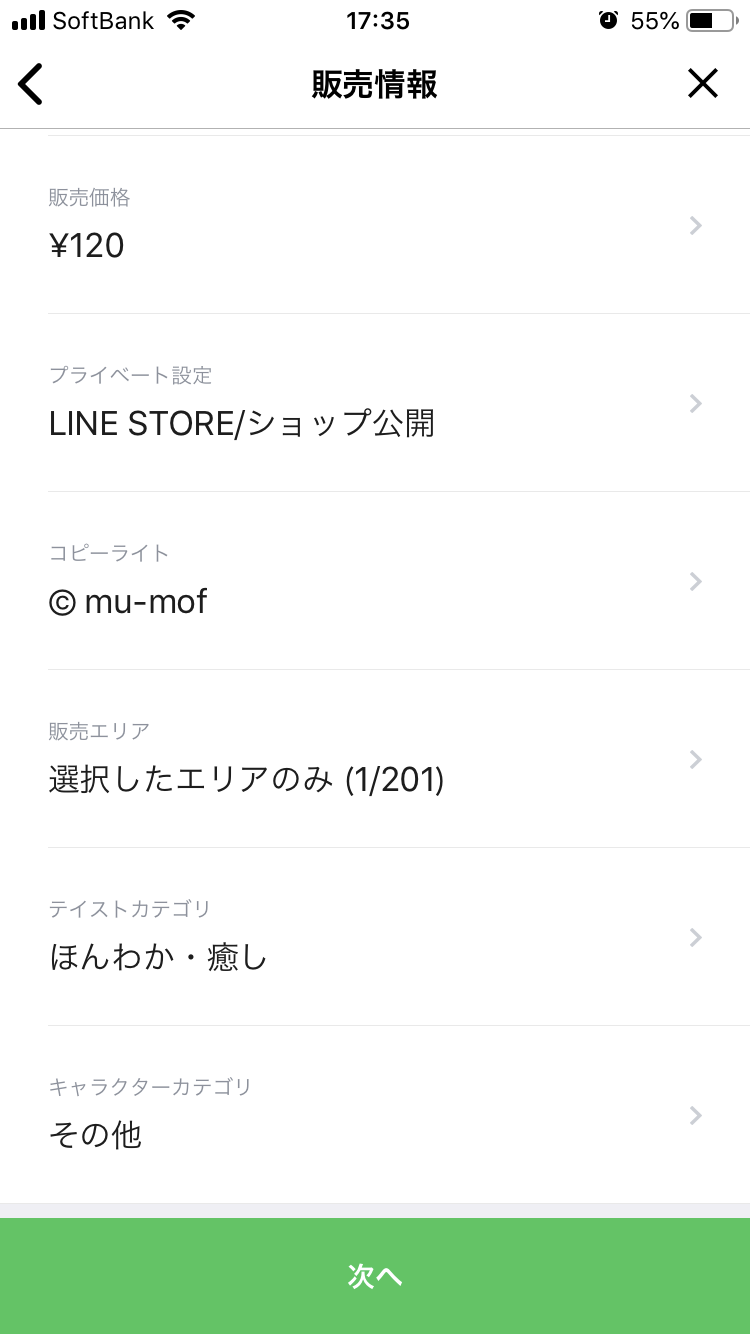
次は販売情報を入力します。
プライベート設定で「LINE STORE/ショップ非公開」にすればショップで見た他人につかわれることはなくなりますので、自分だけ、知り合いだけで使いたいときは「非公開」にしましょう。
ただし、自分が送ったスタンプを相手が押すと販売ページに飛ぶことができるので、ショップで非公開でも買うことができてしまいます。どうしても他人に使われたくないときは、販売後自分でスタンプを購入したら(購入しないと作った自分でも使えません)すぐに販売停止の手続きをしましょう。
(販売停止はアプリからはできないので、ブラウザでLINE Creators Marketにアクセスして手続きしましょう)


タイトルは、英語圏で販売される場合を想定して英語表記も入力する必要があります。
デフォルトで、作者名と数字を使ってアプリが適当につけてくれますが、意味のあるタイトルをつけておいた方がなんとなくいいかな。


スタンプの説明文を入力します。英文も入力する必要がありますが、今回は日本だけで販売する予定だしめんどくさいのでデフォルトで入っていた文章のままです(^^;
説明文はショップでも表示されるので、わかりやすくてキャッチーな文章がいいですね!


次は写真の使用について。
LINE Creators Studioでは写真からスタンプを作ることもできますので、自分のペットの写真を使ったスタンプなんかも作ることができます。
そういった場合は「写真を使用しています」にチェックを入れます。
写真を使ったスタンプを作る場合には、被写体の許可を得ることを忘れずに!
(ペットの場合は問題ないかもしれませんが、子供など人間の場合は要注意です)


販売価格を設定します。
最低120円、最高600円ですが、動かないスタンプは40個セットで120円(50コイン)、動くスタンプは240円(100コイン)が多いような気がします。


次は販売エリアを選びます。
なるべくたくさんの人に買ってもらいたい!と思ってたくさんの国を選択すると、審査に時間がかかるので要注意。
日本語の入ったスタンプなら、日本だけでいいんじゃないかなー?


次はスタンプのテイストカテゴリを選びます。
選ばれたテイストで検索されるとヒットするようになるので、作成したイラストにあったものを選びましょう。
カテゴリは「カワイイ・キュート」「ラブリー」「カッコいい」「ほんわか・癒し」「方言・スラング」「シュール」「面白い・ネタ」「挨拶」「敬語・丁寧」「季節・行事」「吹き出し」があります。


次にキャラクタのカテゴリを選びます。
「男性キャラ」「女性キャラ」「家族・カップル」「ネコ」「ウサギ」「イヌ」「クマ」「トリ」「パンダ」「アザラシ」「食べ物」「名前・名字」「その他」から選びますが、今回の「ヤマネ」はとりあえず「その他」でしょうかね(^^;小動物というカテゴリがあってもいいのにな・・・


プレビューでショップに並んだ時の感じを確認します。
メイン画像のサムネイルが下の方のスタンプ選択画面にも表示されるので忘れず確認しておきましょう!


写真の使用についての確認がありますので、内容を確認してチェックを入れます。
肖像権の問題などありますので、ちゃんと読んで問題のないようにしておいてくださいね!
いよいよ、「リクエスト」をクリックして審査の申請です!!


「リクエスト完了」のメッセージが出て、あとは許可が下りるのを待ちましょう!
メッセージにも書かれていますが、なにか問題があってはねられた場合(リジェクトといいます)は、問題点を確認・解決後にウェブから再度リクエスト(=審査申請)することができます。再申請はアプリからはできないので要注意です。


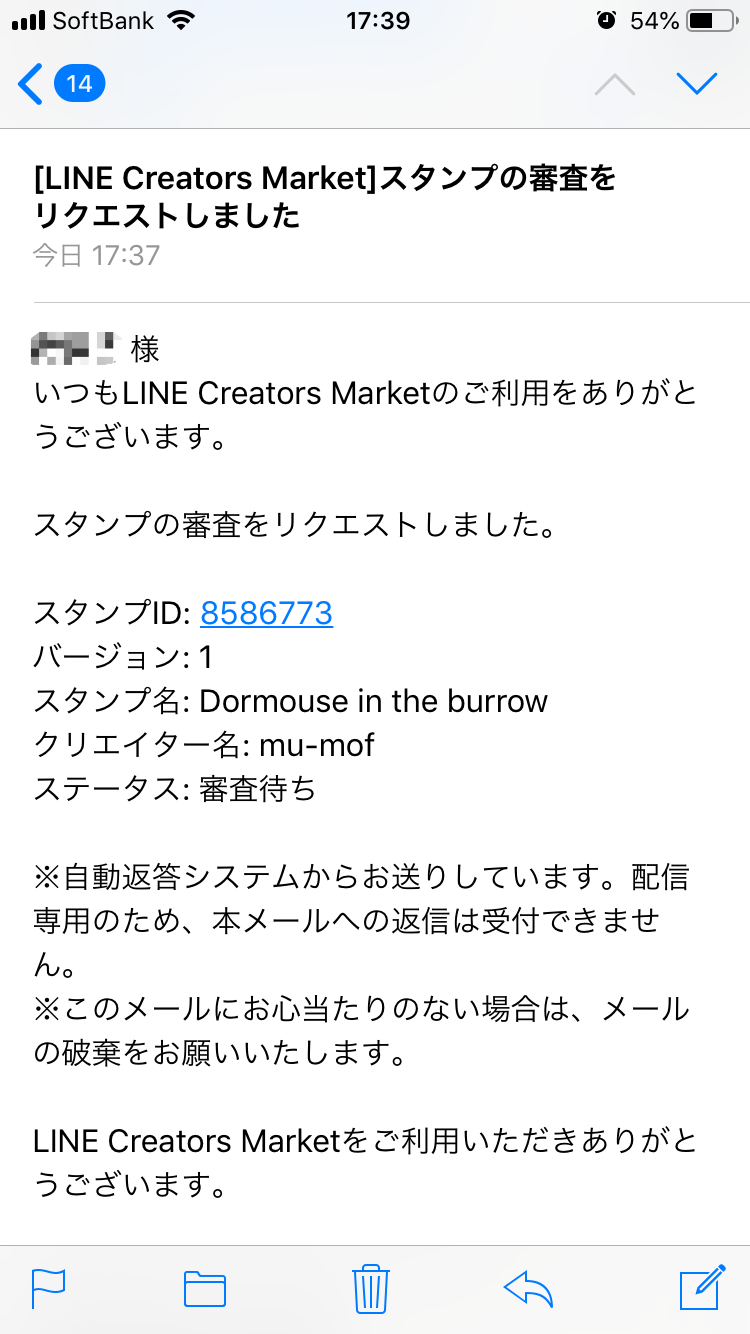
アプリでクリエイター情報として登録したアドレスに、審査の申請をしましたという確認メールが届きます。
(スタンプ名が英語表記のほうで書かれていたので、一瞬「?」となりました(笑))

審査通過からリリースまで

申請が2/13(17:37)でしたが、2/17の午前中(11:09)に許可が下りた旨のメールが届きました!
5日と、なかなかスピーディーでした(^o^)v


LINEのほうでも、承認の旨の連絡がきていました。


アプリの申請済みリストから確認すると、タイトルの上が、「審査中」から「承認」にかわっています!

承認されたスタンプをクリックすると、ショップで並んでいるときと同じようにメイン画像と説明文、登録されているスタンプが表示されます。下の方に「リリース」ボタンがあるはずですので(写真撮り忘れてた><)それをクリックすればいよいよショップでの販売開始です!!


LINEでLINE Creators Marketから販売開始の連絡が届きます。


メールでも販売開始の連絡が届きます(^^)


実際にショップに並ぶまで少し時間がかかりますが、メールで届いたリンクをクリックすると自分のスタンプの販売ページに飛ぶことができます。

こちら↑からスタンプ買えますので、ぜひ使ってみてくださいね!!
120円(50コイン)で40個、返信に便利なスタンプをそろえています♪

イラストを40個作るのはなかなか大変ですが、売れ行きを気にしないなら自分が使いたいものをとりあえず8個作って申請してみてもいいですし、写真から作るならアプリだけでも結構いけそうなので、ぜひ自分オリジナルのスタンプ作りにチャレンジしてみてはいかがでしょうか(^o^)♪
次はアプリだけで、アプリ内蔵のデコフレームやフィルターを使って作ってみたいと思います♪

2019年2月12日火曜日

ipadとiphoneでLINEスタンプをつくろう!~①透過PNGで画像を共有!!

とりあえずこんなん↑でもスタンプにしてみたい・・・
LINEでスタンプをつかっていると、自分でも作ってみたいなーって思いませんか?
絵をかくのが好きな人なら、自分の絵でともだちにメッセージを送れたらすてきだなぁって、きっと思ったことがあるのではないでしょうか(^o^)

また、せっかく買ったスタンプがいまひとつ使い勝手がよくなかったり、「こういうメッセージのがあったら便利なのになあ」なんて思ったこと、一度や二度はあるんじゃないでしょうか?

そんなわけで、ipadとipencilを買ってちょこちょこお絵描きをするようになったわたしも、スタンプの作り方をちょっと調べてみました!

スマホには「LINE Creators Studio」をインストールしよう!


LINEのスタンプは、いち利用者(=素人)でも「クリエイター」というカテゴリーでスタンプを販売することができるようになっています。
LINE公式で、「LINE Creators Studio」というアプリがスマホアプリとして公開されていて、これを使うとカンタンに絵をスタンプとして登録したり審査の申請をしたりすることができるようです!

iphoneのアプリではとりあえず評価が低いもよう(^^;

評価がめっちゃ低いのは、どうやら自分で作ったスタンプをあらためて買わないと利用することができない点に不満で、低い点をつけているひとが多いためのようです(^^;
まあ、気持ちはわかるけど、他のひとも買ってくれるかもしれないわけだし、そのための審査の手間や経費もかかるわけだから、アプリや申請費用が無料なだけでも良心的なんじゃないかなって個人的には思いますけどね・・・(^^;

とりあえず、このアプリでスタンプを登録する前に、スタンプ用の絵をipadで描きましょう!
アプリ内で絵を描くこともできますのでiphoneだけですべてまかなうこともできますが、せっかくipadがあるので、お絵かきソフトとipencilを使ってちょっと丁寧に作ってみます(^^)


お絵かき用に、ipadに「アイビスペイントX」をインストールしよう!


お絵かきソフトは、個人的に「ibis paint X」がオススメです。
無料で、ipad版もiphone版も使うことができます。

こちらは高評価^^無料なのに機能充実です!
アイビスペイントでは、新規作成のキャンバスサイズにLINEスタンプ用のサイズ(370×320)が用意されているのでとっても便利!
紙とペンでアナログにイラストを描いたものを写真にとって取り込んで使うこともできますが、ipencilがあればデジタルでイラストを描くのも楽ですよ~~
アイビスペイントの使い方は、こちらに詳しく解説されています!↓

アイビスペイントお絵かき講座

背景やメインキャラクター、セリフなどそれぞれ別のレイヤーに分けて描いておくと、あとあと修正したり、コピーして別のバージョンの絵(セリフや表情を変えたものなど)を作る時に便利ですよ!


さて、イラストを描く時には以下のルールがあります。

  1. スタンプのサイズは最大で370ピクセル×320ピクセル
  2. ファイルサイズは1画像1MB以内
  3. 画像の背景はすべて透過させる
  4. ファイル形式はPNG
ここでいちばん重要なのが、「3.画像の背景はすべて透過させる」です!!
透過になっていないと、せっかく申請してもリジェクトされてしまいます。

上の画像では、背景が白になっています。(赤い〇で囲ったところを参照)


レイヤーウインドウのいちばん下、「背景」とかいてあるところで真ん中の薄い市松模様のマスを選ぶと、背景が透過されて白かったところが市松模様になりました。
(左のウインドウでイラストの周りの白かった部分が薄い市松模様になっています)
「←」ボタンで画像を保存すると、ギャラリーでも同じように背景が透過されたイラストになっていると思います。


ipadの写真フォルダに画像を描き出しましょう。
このとき、「画像(透過PNG)」を選んでくださいね!レイヤーにわかれた作業用のファイルと別に、ipadの写真フォルダに透過PNG形式のファイルで画像が保存されます。


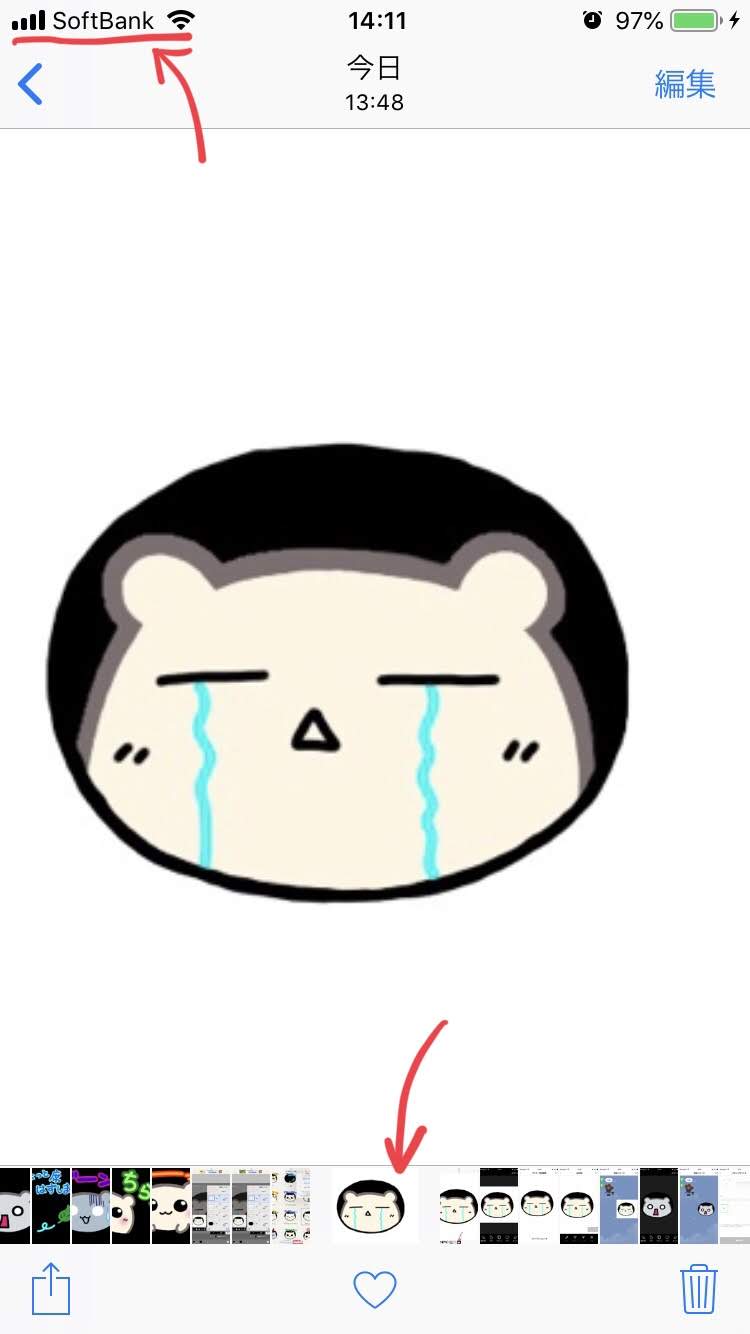
↑ipadの画像フォルダを開けた時の画面です(画像左上に「ipad」の文字がありますね)。
下のサムネイル表示のところ、赤い矢印で示していますが、透過の背景はこのように黒く表示されます。

LINE Creators Studioにイラストを登録しよう!


さて、ここからはスマホからの操作です。
(LINE Creators Studioはipad版はリリースされていないようなので、しかたありません^^;)
とりあえず緑色の枠に「+」となっているところをクリックして、スタンプとして販売したい(自分専用として使いたい場合も他の人にも使って欲しい場合も登録のしかたは同じです)画像を登録しましょう。
ちなみに、8個スタンプを登録すると販売申請をすることができるようになります。最大で40個まで登録できますが、現在売られているものをちょっと見てみたところ、動かないスタンプでよく売れているものは40個登録されているものが多いようですね。
動くスタンプの場合は24個など少ないものもありました。(たくさん作るのたいへんそうですもんね・・・)


「+」をクリックすると↑このような画面になります。
今回はイラストはすでに用意してあるので、一番上の「アルバムの写真を使う」をクリックします。
アプリ内で直接イラストを描く場合は「イラストを描く」、カメラを起動して写真を撮りながら加工したい場合は「カメラで写真を撮る」からスタンプを作ることもできます。


今回わたしの場合、ipadとiphone間のイラストのやりとりは、icloudでの画像共有を有効にしているので、ipadで作った画像は画像フォルダ内に保存するとすぐにiphoneの画像フォルダ内でも共有されています。
そんなわけで、iphoneの画像フォルダからさきほど「透過PNG」として保存した画像を選びましたが、不穏なことに背景が白くなっています(~_~;;


スタンプシミュレーターで確認すると、案の定まわりに白い四角が(T_T)
透過になっていないと、申請通りません!!!


iphone内の画像フォルダを確認してみると、ipadでは背景が黒くなっていたのに白くなっています!!!なんと、どうやらクラウドを経由している間に白背景に変換されたもようです(がっくり)


透過にしたはずなのに白背景・・・自動変換の罠!!


その後いろいろ調べて、「写真フォルダ」の設定を変えてみました。

まず、「iphoneのストレージを最適化」にチェックが入っていたのを外して、「オリジナルをダウンロード」にチェック。


下の方にある「MACまたはPCに転送」の項目を「元のフォーマットのまま」にチェック。
ipadとiphone両方とも設定を変更してみましたが、何度やってもiphoneに保存されたほうでは透過が白背景に変っています(>_<)

どうやら、icloudを経由するやりかたではどうあがいても無理のようです。

パソコンとiphoneでのやりとりの場合に、ケーブルを使って有線で移動させたらうまくいったというのをネット上でみかけたので、なんとかクラウドをつかわずに移動させる方法を考えました。
ブログに画像を載せるのにGoogleフォトを使っているので、Googleフォト経由でスマホに画像を保存してみましたが、アルバムの中では一つのイラストにつき2種類、白背景と黒背景のものが存在しているにもかかわらず、黒背景のものをスマホにダウンロードしても保存されたものを開いてみると白背景に・・・(T_T)もういやだ!


救世主「AirDrop」!!


とにかく、ipadからiphoneに画像を移動させるやりかたを調べまくっていたところ、「いちばん簡単」という方法にたどりつきました。
「AirDrop」を使う方法です!!

画像の保存されているipadと移動先のiphoneが物理的にそばにある場合、簡単にあっというまに画像を共有できます!


iphoneの設定「一般」のところに、「AirDrop」の項目があります。


AirDropの設定を「連絡先のみ」にしておきます。
こうしておくと、近くに連絡先に登録している人がいる場合、データーをすぐに共有することができます。
「すべての人」でもいいんですが、へんなひとからキモい画像とか送り付けられてくると不快なので(^^;なるべく「連絡先のみ」がいいと思います!


AirDropを使う場合は、アイビスペイントXのマイギャラリーから直接画像をわたすこともできます。
わたしたい画像を選択したら、右上のほうの、□に↑のアイコン(画像の描き出し)をクリック。
「タップしてAirDropで共有」のところに、連絡先に登録してあるひとの画像(連絡先で登録しているもの)が表示されます。
それをクリックすると、おくり先のiphoneで「ぴこっ」と音がして、画像がすぐに写真フォルダに保存されます。

AirDropで共有された画像はへんな変換なし!!そのまんま透過PNGファイルでした(^〇^)!!やったー!


ちゃんと背景が透過になっていると、こんなふうに白い部分のない画像で表示されます。


スタンプシミュレーターでも、ちゃんと背景が透過しています(^o^)/♪これでオッケー!

AirDropの使い方はアップルのサポートページに詳しく載っていますのでこちらも参考にしてみてくださいね(^^)


あとは、イラストをなんとか40個用意出来たらいよいよ販売申請してみたいと思います!

※実際は8個あれば申請できますが、最低価格が50コインときまっていてそれより安くできないため、50コインで40スタンプ発売している例が多いことから、他の人にも買ってもらいたい場合はなるべく40個登録したほうがいいのかなーと思っています。
自分だけ使えればいいなど売れ行きを気にしない場合は8個でさくっと申請してみてもいいと思います!

申請後についてはまたあらためて記事にしたいと思います!!